Trumpi patarimai: ką daryti žingsnis po žingsnio ir ką daryti, kai kas nors neveikia. Neradote atsakymo? Parašykite užklausą – atsakysime.
Pradžia – pirmoji diena
Puslapyje „Pradžia“ yra žingsnių sąrašas, vedantis iki veikiančios svetainės. Žingsniai pažymimi patys, kai ką nors padarote – nieko žymėti ranka nereikia. Prie kiekvieno neatlikto žingsnio yra mygtukas, nuvedantis tiksliai ten, kur reikia.
Ką padaryti pirmąją dieną
- Sukurkite svetainę: pasirinkite veiklos sritį ir šabloną, o vedlys paruoš tekstus ir nuotraukas, kuriuos vėliau pataisysite.
- Pataisykite tekstus, kad jie skambėtų kaip jūs ir jūsų įmonė.
- Įkelkite logotipą arba savo įmonės nuotrauką.
- Įrašykite telefoną ar el. paštą, kad klientai galėtų su jumis susisiekti.
- Spustelėkite „Paskelbti“ – svetainė iš karto atsiras internete adresu jusu-pavadinimas.pageforyou.pl.
- Nebūtina: prijunkite savo domeną (pvz., jusuimone.lt) ir apmokėkite planą skiltyje „Mokėjimai“.
Ką daryti, kai…
Atlikau žingsnį, bet jis nepažymėtas
Žingsniai tikrinami automatiškai, kartais tam reikia šiek tiek laiko. Atnaujinkite puslapį „Pradžia“. Jei po kelių minučių žingsnis vis dar nepažymėtas – parašykite užklausą, patikrinsime.
Nežinau, nuo ko pradėti
Pradėkite nuo pirmo nepažymėto žingsnio sąraše ir spustelėkite šalia jo esantį mygtuką. Kitais dalykais pasirūpinsite vėliau – svetainė veikia iškart po paskelbimo.
Meniu nematau duomenų bazių, failų ar SSH
Jie yra skiltyje „Talpinimas“ — kiekvienas įrankis turi savo skirtuką. Svetainei tvarkyti jų nereikia.
Kūrimo vedlys ir nemokama peržiūra
Savo svetainę pamatysite prieš ką nors mokėdami. Įrašykite įmonės pavadinimą ir veiklos sritį, o vedlys sudės peržiūrą su jūsų sričiai tinkančiais tekstais ir nuotraukomis. Peržiūra nemokama ir nereikalauja paskyros. Kiekvienas mygtukas „Sukurti nemokamą peržiūrą“ svetainėje pageforyou.pl atidaro tą patį vedlį — tai, ką jau įrašėte, išlieka.
Kaip tai veikia
- Spustelėkite „Sukurti nemokamą peržiūrą“. Telefone forma yra iškart pagrindinio puslapio viršuje.
- Įrašykite įmonės pavadinimą, miestą ir veiklos sritį — tiesiog pradėkite rašyti, pasiūlysime tinkamą.
- Pasirinkite išvaizdą. Miniatiūros rodo jūsų srities svetainę, o ne atsitiktinį pavyzdį. Pavadinimai paprasti: „Modernus“, „Vietinis“, „Minimalistinis“ ir kiti. Spalvas ir šriftus palyginsite su teksto pavyzdžiu.
- Peržiūrėkite. Telefone spustelėkite „Žiūrėti per visą ekraną“ — matysite tikrą telefono vaizdą, o ne sumažintą kompiuterio.
- Patinka? Spustelėkite „Sukurti paskyrą ir užsakyti planą“. Apmokėjus svetainė sukuriama pagal tuos pačius pasirinkimus, o tekstus ir nuotraukas pataisysite redaktoriuje.
Ką daryti, jei…
Uždariau skirtuką — ar įrašyti duomenys dingo?
Ne. Vedlys juos 24 valandas saugo jūsų naršyklėje. Grįžkite į pageforyou.pl tame pačiame įrenginyje ir spustelėkite „Sukurti nemokamą peržiūrą“.
Nuoroda į peržiūrą nebeveikia
Nemokama peržiūra laikina — ištriname ją po 24 valandų. Nauja sukuriama per kelias sekundes ir taip pat nemokamai.
Vedlys neįsikėlė
Dažniausiai tai trumpas interneto sutrikimas. Spustelėkite „Bandyti dar kartą“ — likusi puslapio dalis veikia ir nieko neprarandate.
Peržiūroje yra atsiliepimų ir kainų, kurių nežinau
Tai pavyzdžiai, pažymėti „Atsiliepimo pavyzdys“ ir „Kainų pavyzdys“. Daugiau skyriuje „Atsiliepimų ir kainų pavyzdžiai šablonuose“.
Noriu kitos išvaizdos
Vedlyje grįžkite prie išvaizdos pasirinkimo ir spustelėkite kitą. Užsiregistravę skyrelių išdėstymą keisite redaktoriuje, o visai kitą šabloną pasirinksite kurdami naują svetainę.
Mano svetainė – tekstai, nuotraukos, paskelbimas
Skiltyje „Mano svetainė“ keičiate savo svetainės tekstus, nuotraukas ir išvaizdą. Pakeitimai išsaugomi redaktoriuje, bet lankytojai juos pamatys tik paspaudus „Paskelbti“. Todėl galite ramiai taisyti – internete matoma ta versija, kurią patvirtinote.
Kaip pakeisti svetainę
- Eikite į „Mano svetainė“ ir prie svetainės spustelėkite pieštuką (Redaguoti).
- Skirtukas „Turinys“: pasirinkite skiltį ir pataisykite tekstus.
- Nuotraukos: spustelėkite nuotraukos vietą ir įkelkite naują arba pasirinkite iš bibliotekos (JPG, PNG arba WebP).
- Skirtukas „Dizainas“: spalvos ir šriftai. Sekcijos išdėstymą pakeisite skirtuke „Turinys“ mygtuku „Išdėstymas“.
- „Peržiūra“ parodo, kaip atrodys svetainė. Kai viskas gerai – spustelėkite „Paskelbti“.
Ką daryti, kai…
Pakeičiau tekstą, bet svetainėje jo nėra
Pakeitimai internete atsiranda tik paspaudus „Paskelbti“ redaktoriuje. Jei jau paskelbėte, atnaujinkite puslapį naršyklėje – kartais ji rodo seną versiją iš atminties.
Ką matau aš, o ką mano klientai?
Redaktoriuje ir skirtuke „Peržiūra“ matote savo juodraštį. Klientai mato paskutinę paskelbtą versiją svetainės adresu – tą pačią, kurią atveria mygtukas „Peržiūrėti svetainę“ puslapyje „Pradžia“.
Kažkas užpildė kontaktinę formą – kur tai rasti?
Svetainės redaktoriuje, skirtuke „Žinutės“. Skaičius prie skirtuko rodo naujas žinutes.
Nuotrauka neįsikelia
Patikrinkite, ar tai JPG, PNG ar WebP failas. Nuotrauka tiesiai iš fotoaparato būna labai didelė – sumažinkite ją ir pabandykite dar kartą. Jei vis tiek neveikia, parašykite užklausą.
Noriu pradėti iš naujo su kitu šablonu
Skiltyje „Mano svetainė“ spustelėkite „Naujas puslapis“ ir pasirinkite kitą šabloną (jei planas leidžia dar vieną svetainę). Senąją ištrinkite, kai naujoji bus paruošta.
Iš kur mano svetainėje atsirado privatumo politika ir taisyklės?
Teisiniai dokumentai (privatumo politika, taisyklės, BDAR informacija) sukuriami automatiškai kartu su svetaine — su jūsų įmonės duomenimis, svetainės kalba ir be papildomo mokesčio. Nuorodos į juos yra poraštėje, prie kontaktų formos ir slapukų pranešime. Įmonės duomenis ir tekstą pakeisite svetainės redaktoriuje: skirtukas „Priedai“ → „Teisiniai dokumentai“.
Atsiliepimų ir kainų pavyzdžiai šablonuose
Nauja svetainė gauna paruoštus tekstus, kad nereikėtų pradėti nuo tuščio lapo. Klientų atsiliepimai ir kainos joje yra tik pavyzdžiai: peržiūroje jie pažymėti „Atsiliepimo pavyzdys“ ir „Kainų pavyzdys“, o redaktoriuje juos supa rėmelis „Pavyzdys“. Kol jų nepakeisite, jie nebus rodomi paskelbtoje svetainėje — neskelbiame išgalvotų atsiliepimų ar kainų jūsų vardu.
Kaip įrašyti savo
- Skiltyje „Mano svetainė“ spustelėkite pieštuką (Redaguoti) ir atidarykite skirtuką „Turinys“.
- Pasirinkite atsiliepimų arba kainų skyrelį — pavyzdiniai laukai turi rėmelį „Pavyzdys“.
- Įrašykite tikrus savo klientų atsiliepimus (su jų sutikimu) ir savo kainas. Pakeistas laukas nebėra pavyzdys.
- Spustelėkite „Paskelbti“ — skyrelis atsiras svetainėje.
Ką daryti, jei…
Dar neturiu atsiliepimų
Nieko nedarykite. Atsiliepimų skyrelis svetainėje neatsiras, kol neįrašysite tikrų.
Nenoriu rodyti kainų
Palikite kainas nepakeistas — pavyzdinės kainos į svetainę nepateks. Paslaugos aprašyme galite parašyti, pvz., „kaina pagal susitarimą“.
Paskelbtoje svetainėje nėra atsiliepimų
Tikriausiai tai vis dar pavyzdžiai. Atidarykite skyrelį redaktoriuje: jei matote rėmelį „Pavyzdys“, pakeiskite tekstą ir dar kartą spustelėkite „Paskelbti“.
Ar galiu įrašyti atsiliepimus iš Google?
Taip, jei tai tikri jūsų klientų atsiliepimai. Pasirašykite juos vardu ar inicialais, kaip šaltinyje.
Logotipas — iš kur jis atsiranda ir kaip jį pakeisti
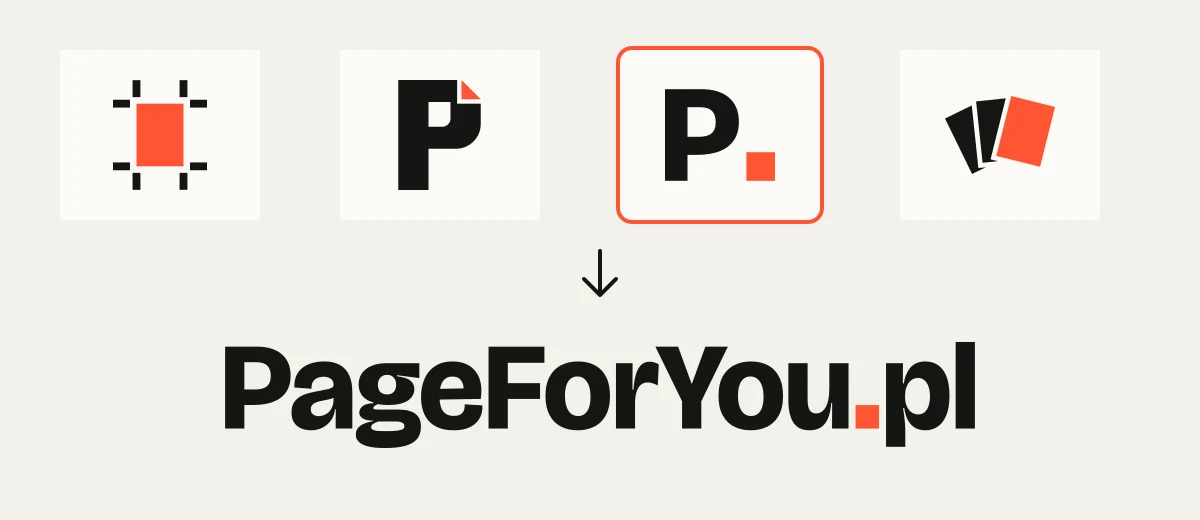
Iš pradžių svetainės antraštėje rodomas jūsų veiklos srities ženklas. Galite jį pakeisti vienu iš trijų logotipų, kuriuos paruošiame iš jūsų įmonės pavadinimo: srities ženklas su pavadinimu, inicialų monograma su pavadinimu arba tik pavadinimas su vienu akcentu svetainės spalva. Tikrinis pavadinimas rašomas didelėmis raidėmis, o aprašomieji žodžiai (pvz., „advokatų kontora“) – maža eilute šalia. Pasirinktas logotipas atsiranda antraštėje, poraštėje ir naršyklės skirtuko piktogramoje.
Kaip pasirinkti arba pakeisti logotipą
- Vedlyje, žingsnyje „Išvaizda“, spustelėkite patinkantį pasiūlymą (arba praleiskite).
- Vėliau: „Mano svetainė“ → pieštukas prie svetainės → skirtukas „Nustatymai“ → skiltis „Logotipas“.
- Pasirinkite ženklo spalvą ir pasiūlymą, tada „Naudoti kaip svetainės logotipą“. Svetainė atsinaujins pati.
- Mygtukai SVG, PNG ir Piktograma atsisiunčia failus — vizitinėms kortelėms, spaudai ar socialinių tinklų profiliams.
- Turite savo logotipą? Spustelėkite „Įkelti savo“ — jis pakeis pasiūlymą.
Ką daryti, jei…
Netinka nė vienas pasiūlymas
Pakeiskite ženklo spalvą arba svetainės dizainą (skirtukas „Išvaizda“) — pasiūlymai perima šriftą ir spalvas iš pasirinkto dizaino. Taip pat galite palikti srities ženklą arba įkelti savo logotipą.
Pakeičiau įmonės pavadinimą
Pasiūlymai kuriami iš svetainės pavadinimo. Pakeitę pavadinimą, eikite į „Nustatymai“ → „Logotipas“ ir pasirinkite pasiūlymą iš naujo.
Poraštėje atsirado „Piktogramos: game-icons.net“
Jūsų logotipo ženklas yra iš nemokamos kolekcijos, kurios licencija reikalauja nurodyti autorių. Nuoroda dingsta, kai pasirenkate kitą pasiūlymą arba savo logotipą.
Noriu grąžinti srities ženklą
Skiltyje „Logotipas“ spustelėkite „Pašalinti logotipą“.
Sąžiningai apie prekių ženklus: pasiūlytą logotipą galite naudoti, bet jo negalima įregistruoti, nes jis sudarytas iš viešai prieinamų elementų (nemokama piktograma, populiarus šriftas). Norėdami įregistruoti prekės ženklą, užsakykite individualų dizainą pas grafikos dizainerį.
Logotipo kūrimas įmonei — nuo ko pradėti
Geras logotipas neturi būti sudėtingas. Jį turi būti galima atpažinti per sekundę: naršyklės skirtuke, svetainės meniu, vizitinėje kortelėje ir socialinių tinklų profilyje. Pradėkite nuo trijų sprendimų: pavadinimas, įmonės charakteris (ramus, amatininkiškas, modernus) ir viena spalva, kuri ją išskirs.
Kur logotipas turi veikti — patikrinkite kiekvieną vietą
- Naršyklės skirtuko piktograma (16 ir 32 pikseliai) — čia dažniausiai lieka tik pirmoji raidė arba ženklas.
- Svetainės meniu ir poraštė — logotipas mažas, todėl plonos linijos ir smulkus tekstas dingsta.
- Vizitinė kortelė ir firminis blankas — spauda, dažnai viena spalva.
- Profilio nuotrauka socialiniuose tinkluose — ženklas apkarpytas į apskritimą.
- Tamsus fonas — reikia šviesios logotipo versijos.
- Vienspalvė versija — antspaudui, graviūrai ar lipdukui.
Paprastos taisyklės, kurios daro skirtumą
- Vienas šriftas. Keli sumaišyti šriftai atrodo atsitiktinai.
- Viena akcento spalva, likusi dalis juoda arba balta. Akcentą dėkite vienoje vietoje, pvz., ant taško ar pirmosios raidės.
- Patikrinkite logotipą 16 pikselių dydžio. Jei neįskaitomas, paruoškite atskirą mažą ženklą, pvz., pirmąją raidę.
- Venkite panašumo į žinomus prekės ženklus, net atsitiktinio. Parodykite logotipą keliems žmonėms ir paklauskite, ką jis primena.
- Paruoškite visą failų rinkinį: horizontalų logotipą, tik ženklą, versiją tamsiam fonui ir vienspalvę (geriausia SVG ir PNG).
Kaip įkelti logotipą į savo svetainę PageForYou
Jau turiu logotipą
Eikite į „Mano svetainė“ → pieštukas prie svetainės → „Nustatymai“ → „Logotipas“ ir spustelėkite „Įkelti savo“. Geriausiai tinka SVG failas arba PNG su permatomu fonu. Logotipas atsiras antraštėje, poraštėje ir kaip naršyklės skirtuko piktograma.
Dar neturiu logotipo
Toje pačioje skiltyje „Logotipas“ rasite tris pasiūlymus, sukurtus iš jūsų įmonės pavadinimo. Pasirinkite vieną ir vienu paspaudimu atsisiųskite SVG, PNG ir piktogramą.
Aplink logotipą matyti baltas stačiakampis
Faile išsaugotas baltas fonas. Paprašykite dizainerio PNG su permatomu fonu arba SVG ir įkelkite dar kartą.
Atvirai apie prekės ženklą: įregistruoti galima tik originalų logotipą. Paprastai tam reikia individualaus dizainerio projekto ir patikrinimo, ar panašus ženklas jau nepateiktas Lenkijos patentų tarnybai (UPRP) ar ES tarnybai EUIPO. Kūrimo įrankio pasiūlymus galite laisvai naudoti, bet jų negalima įregistruoti kaip prekės ženklo.
Domenai
Subdomenų arba nuosavų domenų pridėjimas.
Pridėjimas
- Spauskite 'Pridėti domeną'
- Įveskite pavadinimą ir portą
- Subdomenai veikia iškart
- Nuosavi domenai — TXT įrašas DNS
- Spauskite 'Patvirtinti' kai įrašas paruoštas
- Po patvirtinimo užsakykite SSL
Ką daryti jūsų atveju
Domeną pirkote pas mus
Nieko daryti nereikia. Adresas, sertifikatas ir el. paštas nustatomi automatiškai.
Domenas ir talpinimas vienoje įmonėje
Tos įmonės skydelyje pridedami du įrašai; juos rodome domeno kortelėje. Jei nenorite to daryti, spauskite „Padarykite už mane“.
Domenas vienoje įmonėje, svetainė ar paštas kitoje
Įrašai dedami ten, kur yra domeno vardų serveriai, nebūtinai ten, kur jį pirkote. Domeno kortelė rodo, kuri tai įmonė. Kilus abejonių – „Padarykite už mane“.
Jūsų tiekėjas siūlo tik „peradresavimą į adresą“
Peradresavimo nepakanka, ant jo neišduodamas sertifikatas. Pas tiekėją pakeiskite vardų serverius į ns1.pageforyou.pl ir ns2.pageforyou.pl, likusį sutvarkysime mes. Praneškite mygtuku domeno kortelėje.
Domeno dar neturite
Paprasčiausia nusipirkti pas mus vedlyje, tada viskas veikia iš karto. Galite pirkti ir kitur ir grįžti prie vieno iš punktų aukščiau.
Naudojate el. paštą šiame domene
Jis saugus. Keičiame tik svetainės įrašą, pašto įrašų neliečiame. Nekeiskite MX įrašų.
Turite IT specialistą
Domeno kortelėje yra nuoroda „Išsiųsti IT specialistui“ su paruošta instrukcija.
Kiek tai trunka
Paprastai iki valandos nuo nustatymų įvedimo, kartais iki paros. Sertifikatą po patikros išduodame patys.
Kažkas jau pridėjo jūsų domeną
Taip nutinka per klaidą arba tyčia. Jei ta užklausa nebuvo patvirtinta, pridedant pamatysite vieną TXT įrašą, kurį reikia įrašyti pas domeno tiekėją – po to domenas pereina į jūsų paskyrą. Jei domenas jau patvirtintas kitoje paskyroje, parašykite mums per užklausą.
Domeno perkėlimas pas mus
Jūsų domenas kitoje įmonėje? Perkelkite jį pas mus — svetainė, paštas ir pratęsimas vienoje vietoje. .pl domenas perkeliamas už 0 PLN ir išlaiko savo galiojimo datą; vėliau pratęsite pas mus už 122,94 PLN per metus. .com, .eu ir panašūs kainuoja tiek, kiek metų pratęsimas (pvz., .com 61,44 PLN, .eu 28,23 PLN), ir gauna metus galiojimo.
Ką paruošti
- Perkėlimo kodą (AuthInfo) — jį išduoda įmonė, kurioje dabar yra jūsų domenas
- Prieigą prie domeno savininko el. pašto — ten ateis prašymas sutikti
- Telefono numerį
- Užpildytus atsiskaitymo duomenis panelėje
Kaip tai padaryti
- Panelėje atidarykite „Domenai“ ir spustelėkite „Perkelti domeną pas mus“.
- Įveskite domeną ir spustelėkite „Patikrinti“ — pamatysite kainą ir galiojimo datą.
- Įklijuokite perkėlimo kodą, nurodykite telefoną, pažymėkite sutikimą ir išsiųskite.
- Spustelėkite nuorodą el. laiške, kurį gaus domeno savininkas.
- Atlikta — domenas atsidurs jūsų paskyroje ir, jei pažymėjote, ims rodyti į jūsų svetainę.
Ką daryti jūsų situacijoje
Kiek tai trunka
Paprastai nuo kelių minučių iki kelių dienų — priklauso nuo dabartinės įmonės. Eigą matote panelėje, puslapyje „Domenai“.
Jūsų paštas dabartinėje įmonėje
Perkeliant nežymėkite „prijungti domeną prie mano svetainės ir pašto“. Tada paštas veiks kaip anksčiau. Kai norėsite perkelti pašto dėžutes pas mus, parašykite užklausą — perjungsime domeną už jus.
Ar svetainė nustos veikti?
Ne. Kol vyksta perkėlimas, viskas veikia kaip anksčiau. Jei pažymėsite prijungimą, po perkėlimo domenas ims rodyti į jūsų svetainę pas mus.
Domeno galiojimas tuoj baigsis
Prieš pat galiojimo pabaigą arba po jos domeno internetu neperkelsime. Pirmiausia pratęskite jį dabartinėje įmonėje, tada grįžkite pas mus.
Dabartinė įmonė neduoda kodo
Įmonė privalo išduoti kodą domeno savininkui. Jei delsia, parašykite mums — patarsime, ką daryti.
Kodas neveikė
Puslapyje „Domenai“ prie domeno spustelėkite „Įvesti kodą dar kartą“. Įklijuokite kodą tiksliai taip, kaip gavote — be tarpų pradžioje ar pabaigoje.
Perkėlimo kodas veikia kaip raktas nuo jūsų domeno. Įveskite jį tik panelėje ir niekam nesiųskite el. paštu.
Susikurti paskyrą ir perkelti domenąPaštas – dėžutės jūsų domene
Galite turėti adresus savo domene, pvz., info@jusuimone.lt. Laiškus skaitote naršyklėje (Webmail), telefone ar „Outlook“ – visur tie patys laiškai.
Duomenys telefonui ir „Outlook“
- Paskyros tipas: IMAP
- Prisijungimo vardas: visas el. pašto adresas (pvz., info@jusuimone.lt), slaptažodis: dėžutės slaptažodis
- Gaunamasis paštas: mail.pageforyou.pl, prievadas 993, SSL
- Siunčiamasis paštas: mail.pageforyou.pl, prievadas 465, SSL (arba prievadas 587, STARTTLS)
- Android: taip pat galite atsisiųsti mūsų programėlę PageForYou Mail iš pageforyou.pl/pageforyou-mail.apk
Kaip sukurti pašto dėžutę
- Pirmiausia prijunkite savo domeną skiltyje „Domenas“ – dėžutė kuriama jūsų domene.
- Eikite į „Paštas“ ir spustelėkite „Nauja paskyra“.
- Įrašykite adresą, pvz., info@jusuimone.lt.
- Pasirinkite „Generuoti atsitiktinį“ arba „Savas slaptažodis“ (ne mažiau kaip 8 simboliai). Užsirašykite slaptažodį – vėliau jo pažiūrėti nebus galima, tik nustatyti naują.
- Paruošta. Paštą skaitysite skiltyje „Paštas → Atidaryti paštą“, telefone arba Outlook.
Ką daryti, kai…
Pamiršau pašto dėžutės slaptažodį
Skiltyje „Paštas“ prie dėžutės spustelėkite „Atstatyti slaptažodį“ ir nustatykite naują. Tada įveskite jį ir telefone bei „Outlook“ – senasis nustos veikti.
Telefonas ar „Outlook“ neprisijungia
Patikrinkite, ar prisijungimo vardas yra visas adresas (info@jusuimone.lt), o ne tik „info“, ir ar prievadai yra 993 (gavimas) ir 465 (siuntimas) su SSL. Jei vis tiek neveikia – parašykite užklausą, nurodykite programos pavadinimą ir klaidos tekstą.
Man siunčiami laiškai neateina
Dažniausiai domenas dar nėra iki galo prijungtas arba dėžutė pilna. Patikrinkite domeno būseną skiltyje „Domenas“ ir dėžutės užimtumą skiltyje „Paštas“. Jei viskas atrodo gerai – parašykite užklausą, patikrinsime savo pusėje.
Laiškų peradresavimas ir automatinis atsakymas
Skiltyje „Paštas“ → „Peradresavimai“ pridėkite adresą, į kurį turi keliauti laiškai — pažymėkite „palikti kopiją“, jei norite jų ir savo dėžutėje. Skiltyje „Automatiniai atsakymai“ įrašykite temą ir tekstą (pvz., atostogų) bei, jei norite, datas nuo–iki. Veikia iškart: siuntėjas gauna atsakymą kartą per parą. Išjungiama tuo pačiu jungikliu.
Noriu skaityti paštą nieko neįdiegęs
Eikite į „Paštas“, spustelėkite „Atidaryti paštą“, pasirinkite dėžutę ir įveskite jos slaptažodį.
Mokėjimai ir planas
Skiltyje „Mokėjimai“ matote savo planą ir iki kada jis apmokėtas, galite jį pratęsti ir atsisiųsti kvitus. Nieko nenuskaičiuojame automatiškai – mokate tada, kai norite pratęsti.
Kaip apmokėti ar pakeisti planą
- Eikite į „Mokėjimai“.
- Pasirinkite laikotarpį: kas mėnesį arba kas metus (metams išeina pigiau).
- Prie norimo plano spustelėkite „Pasirinkti planą“ ir sumokėkite BLIK arba banko pavedimu.
- Planas pradeda veikti iškart po apmokėjimo.
- Kvitą atsisiųsite iš sąrašo „Sąskaitos ir kvitai“. Jei paprašysime duomenų kvitui – užpildykite juos (įmonei užtenka NIP kodo).
Ką daryti, kai…
Kas įeina į plano kainą?
Kiekvienas planas – tai svetainė su redaktoriumi, talpinimas su https spynele, paštas jūsų domene ir atsarginės kopijos. Kiek vietos, dėžučių ir domenų – matyti plano kortelėje skiltyje „Mokėjimai“. Patį domeną (pvz., jusuimone.lt) reikia apmokėti atskirai. Priedai (pvz., parduotuvė, rezervacijos): plano limito ribose įskaičiuoti, kiekvienas papildomas kainuoja 30 PLN/mėn. (su metiniu planu 324 PLN/m.) ir pratęsiamas kartu su paskyra.
Kada turiu sumokėti?
Likus 7 ir 3 dienoms iki laikotarpio pabaigos atsiųsime el. laišką su mokėjimo nuoroda. Taip pat galite pratęsti anksčiau mygtuku „Atnaujinti prenumeratą“ skiltyje „Mokėjimai“.
Laikotarpis baigėsi, o aš nesumokėjau
Paskyra, svetainė ir priedai veikia dar 30 dienų nuo mokėjimo termino — per tą laiką spustelėkite „Apmokėti dar kartą“ skiltyje „Mokėjimai“. Priminsime 10-ą ir 20-ą dieną bei likus 2 dienoms iki sustabdymo. 30-ą dieną svetainė išjungiama, bet vis tiek galite prisijungti: 14 dienų galite apmokėti (svetainė grįš iš karto) arba atsisiųsti duomenis skiltyje „Atsarginės kopijos“. Vėliau paskyrą ir duomenis ištriname.
Man reikia kvito įmonei
Užpildykite duomenis kvitui – užtenka NIP kodo, likusius duomenis surasime patys. Dokumentą rasite skiltyje „Sąskaitos ir kvitai“, jį galėsite atsisiųsti PDF formatu.
Mokėjimas nepavyko
Pabandykite dar kartą iš „Mokėjimai“, pvz., kitu būdu. Jei pinigai nuskaičiuoti, o planas nepratęstas – parašykite užklausą kategorijoje „Atsiskaitymai“ ir nurodykite datą bei sumą.
Priedai — kas įskaičiuota ir kiek kainuoja kiti
Priedai — tai papildomos svetainės funkcijos, pvz., parduotuvė, internetinės rezervacijos, galerija ar sąmatos forma. Kiekvieno plano kortelėje kainoraštyje parašyta, kurie priedai įskaičiuoti. Kiekvienas kitas kainuoja 30 PLN/mėn. Jis apmokamas kartu su paskyra: su mėnesio planu kas mėnesį, su metiniu — kartą per metus ir pigiau, 324 PLN/m., su ta pačia nuolaida kaip planas.
Pavyzdys
- Planas Start (9 PLN/mėn.) ir vienas priedas, pvz., internetinės rezervacijos: iš viso 39 PLN/mėn.
- Planas Start ir du priedai: iš viso 69 PLN/mėn.
- Bet kuriam planui ir priedų skaičiui, taip pat mokant už metus, sumą apskaičiuos kainoraščio skaičiuoklė „Apskaičiuokite, kiek mokėsite“.
Kaip įjungti priedą
- Skiltyje „Mano svetainė“ spustelėkite pieštuką (Redaguoti) ir atidarykite skirtuką „Priedai“.
- Prie priedo spustelėkite „Įdiegti“. Mokamas priedas pirmas 14 dienų nemokamas.
- Kai norėsite jį pasilikti, užsakymo langas parodys sumą: už visą paskyros laikotarpį arba, jei laikotarpis jau prasidėjęs, tik už likusias dienas.
- Apmokėkite. Priedas veikia be pertraukos, o kitą kartą jį pratęsite kartu su planu vienu mokėjimu.
Ką daryti, jei…
Turiu metinį planą, bet už priedą noriu mokėti kas mėnesį
Užsakymo lange pažymėkite „Už šį priedą noriu mokėti kas mėnesį“. Tada mokate 30 PLN/mėn., be metinės nuolaidos. Režimą vėliau pakeisite prie priedo.
Mano plane yra įskaičiuotų priedų
Pirmasis jūsų įjungtas mokamas priedas užims laisvą vietą plane — nieko nemokate papildomai. Mokate tik už kitus.
Kur matau, kiek mokėsiu?
Prieš mokėjimą užsakymo langas rodo sumą ir laikotarpį. Skiltyje „Mokėjimai“ pratęsimo suma apima planą ir visus priedus.
Noriu pašalinti priedą
Spustelėkite „Pašalinti“ prie jo. Dėmesio: kartu dingsta jo duomenys (pvz., prekės ar rezervacijos), todėl pirmiausia pasidarykite kopiją skiltyje „Atsarginės kopijos“.
Pavėluotas mokėjimas — kas vyksta ir kaip sugrįžti
Mokėjimo dieną nieko neišjungiame. 30 dienų nuo mokėjimo termino paskyra, svetainė ir priedai veikia įprastai, o mes primename el. paštu. Tik 30-ą dieną svetainė išjungiama. Tada vis tiek galite prisijungti prie riboto skydelio: apmokėti paslaugą arba atsisiųsti savo duomenis. Tam turite 14 dienų — vėliau paskyrą ir duomenis ištriname.
Kalendorius nuo mokėjimo termino
- 0 diena — terminas praėjo. Viskas veikia toliau.
- 10 ir 20 diena — priminimas el. paštu su mokėjimo nuoroda.
- 28 diena — paskutinis įspėjimas: po 2 dienų svetainė bus išjungta.
- 30 diena — svetainė išjungta, jungiatės prie riboto skydelio.
- Po 14 dienų — ištriname paskyrą ir duomenis. To atšaukti negalima.
Kaip atkurti svetainę
- Prisijunkite kaip įprastai — pamatysite pranešimą su duomenų ištrynimo data.
- Spustelėkite „Apmokėti ir atkurti“ ir sumokėkite BLIK arba banko pavedimu.
- Svetainė grįžta iškart, kai mokėjimas užskaitomas, o visas skydelis vėl veikia.
Ką daryti, jei…
Noriu tik pasiimti savo duomenis
Ribotame skydelyje spustelėkite „Atsisiųsti savo duomenis“ — gausite visos paskyros kopiją. Padarykite tai iki ištrynimo datos.
Negavau priminimo
Laiškai siunčiami adresu, kuriuo jungiatės prie skydelio. Patikrinkite šlamšto aplanką, o jei adresas pasenęs, pakeiskite jį skiltyje „Nustatymai → Paskyra“. Mokėjimo terminas visada matomas ir skiltyje „Mokėjimai“.
Kas bus su mano priedais?
Jie veikia tol, kol veikia paskyra. Už juos mokate tuo pačiu mokėjimu kaip už planą.
Turiu klausimą
Ribotame skydelyje yra „Parašykite mums“. Svetainei atkurti susisiekti nereikia — užtenka sumokėti.
Ištrynimo data jau praėjo
Ištrintų duomenų atkurti neįmanoma. Galite susikurti paskyrą iš naujo — vedlys svetainę sudės per kelias minutes.
Failai ir atsarginės kopijos
Svetainės tekstai ir nuotraukos yra redaktoriuje „Mano svetainė“ – failuose jų ieškoti nereikia. Atsarginės kopijos saugo svetainę, paštą ir failus: jei kas nors nutiks, atkursite būseną iš pasirinktos dienos.
Kaip padaryti ir atkurti kopiją
- Eikite į „Talpinimas → Atsarginės kopijos“.
- „Daryti kopiją dabar“ išsaugo dabartinę būseną – padarykite tai prieš didesnius pakeitimus.
- Norėdami grįžti prie kopijos, prie jos spustelėkite „Atkurti“ ir pažymėkite, ką atkurti: svetainės turinį, nuotraukas, paštą ar svetainės failus.
- Patvirtinkite įrašydami žodį PRZYWROC – būtent taip, didžiosiomis raidėmis. Prieš atkurdami išsaugosime dabartinės būsenos kopiją, todėl galėsite viską atšaukti.
- Kiekvieną kopiją taip pat galite atsisiųsti į savo kompiuterį.
Ką daryti, kai…
Ištryniau kažką iš svetainės ir noriu tai susigrąžinti
Atkurkite kopiją iš dienos, kai viskas buvo gerai, ir pažymėkite tik „Svetainės turinys“ (prireikus ir nuotraukas). Pašto nežymėkite – kitaip pakeisite dabartinius laiškus.
Kur mano failai?
Svetainės nuotraukos ir tekstai — redaktoriuje „Mano svetainė“. Savi failai (pvz., HTML svetainė) — „Talpinimas → Failai“. Dideli failai ir archyvas — „Talpinimas → Debesis“, jei jūsų planas jį turi.
IT specialistas nori įkelti failus per FileZilla
Prisijungimo prie debesies duomenys yra „Talpinimas → Debesis“ (išskleiskite „IT specialistui“), o pačios svetainės SFTP duomenys — „Talpinimas → Failai“. FileZilla pasirinkite SFTP protokolą.
Nematau automatinių kopijų
Kasdienės automatinės kopijos yra planuose su privačiu debesiu. Bet kuriame plane kopiją galite padaryti rankiniu būdu mygtuku „Daryti kopiją dabar“.
Užklausos – kaip paprašyti pagalbos
Užklausa – tai žinutė mūsų komandai, o visas pokalbis lieka vienoje vietoje. Atsakome darbo dienomis, paprastai per kelias valandas.
Kaip parašyti užklausą
- Eikite į „Užklausos“ — mygtukas „Parašykite mums“ yra pradžios puslapyje ir skiltyje „Pagalba“.
- Spustelėkite „Nauja užklausa“, pasirinkite kategoriją ir įrašykite temą.
- Aprašykite, ką norite padaryti ir kas vyksta: kuriame skydelio puslapyje, ką spustelėjote, koks pranešimas pasirodė.
- Kai atsakysime, „Užklausos“ atsiras pagrindiniame meniu su skaičiumi. Atsakote tame pačiame pokalbyje.
Ką daryti, kai…
Svetainė neveikia
Iš karto parašykite užklausą ir temoje nurodykite svetainės adresą. Parašykite, nuo kada ji neveikia ir ką matote vietoje jos.
Nežinau, kaip ką nors padaryti
Pažiūrėkite į atitinkamą Pagalbos skyrių. Jei ten atsakymo nėra – parašykite užklausą kategorijoje „Palaikymas“, ir mes jus nuvesime žingsnis po žingsnio.
Reikalas skubus
Parašykite tai temoje (pvz., „Skubu: neveikia paštas“), kad iš karto matytume, kas svarbiausia.
Klausimas dėl mokėjimo
Pasirinkite kategoriją „Atsiskaitymai“ ir nurodykite datą bei sumą.
Ko nors trūksta svetainėje?
Jei jūsų svetainėje trūksta kokios nors funkcijos — pvz., vizitų kalendoriaus, parduotuvės ar kitos kalbos versijos — parašykite mums. Naujus priedus kuriame būtent pagal tokius prašymus, ir kiekvienas jų pasiekia tiesiai mus.
Kaip pranešti
- Spustelėkite „Ko nors trūksta svetainėje?“ — mygtukas yra svetainės redaktoriuje (skirtukas „Priedai“) ir skiltyje „Užklausos“.
- Pasirinkite temą, pvz., Rezervacijos, Parduotuvė, Kitos svetainės kalbos, arba „Kita“.
- Keliais žodžiais parašykite, ko reikia ir kam. Tai padeda mums padaryti tai gerai.
- Spustelėkite „Siųsti“. Prašymas išsaugomas skiltyje „Užklausos“, ten ir atsakysime.
Ką daryti, jei…
Dar neturiu paskyros
Parašykite per kontaktų formą. Nuoroda „Parašykite mums“ yra ir po kainoraščio skaičiuokle.
Gal kas nors jau to prašė?
Tikrinti nereikia. Skaičiuojame panašius prašymus — kuo daugiau žmonių ko nors reikia, tuo greičiau tai padarome.
Kada bus paruošta?
Užklausoje atsakysime, ar ir kada planuojame šią funkciją. Termino nežadame, kol nežinome, kiek tai darbo.
Paskyra ir saugumas
Skiltyje „Nustatymai“ pakeisite prisijungimo slaptažodį ir el. paštą bei įjungsite papildomą apsaugą: prisijungiant reikės kodo iš programėlės telefone (2FA).
Kaip pasirūpinti paskyra
- Spustelėkite savo paskyrą meniu apačioje ir pasirinkite „Nustatymai“.
- Skirtukas „Saugumas“: pakeiskite slaptažodį – įveskite dabartinį ir naują.
- Ten pat įjungsite 2FA: nuskaitykite QR kodą programėle (pvz., Google Authenticator) ir įveskite 6 skaitmenų kodą.
- Tame pačiame skirtuke matote įrenginius, kuriuose esate prisijungę, ir galite juos atjungti.
- Skirtukas „Paskyra“: el. pašto adreso keitimas – patvirtinsite jį nuoroda, išsiųsta į naują adresą (galioja 30 minučių).
Ką daryti, kai…
Pamiršau skydelio slaptažodį
Prisijungimo lange spustelėkite „Pamiršau slaptažodį“ – atsiųsime el. laišką su nuoroda naujam slaptažodžiui nustatyti.
Pametiau telefoną su 2FA programėle
Parašykite mums adresu kontakt@pageforyou.pl iš el. pašto adreso, susieto su paskyra – padėsime atgauti prieigą.
Kažkas galėjo sužinoti mano slaptažodį
Pakeiskite slaptažodį skiltyje „Nustatymai → Saugumas“ ir atjunkite visus kitus įrenginius. Verta įjungti ir 2FA.
Noriu ištrinti paskyrą
Skiltyje Nustatymai → Paskyra spustelėkite „Ištrinti paskyrą“. Pirmiausia atsisiųskite duomenų kopiją iš „Atsarginės kopijos“, tada patvirtinkite slaptažodžiu. Svetaines išjungsime iš karto, o duomenis ištrinsime po 14 dienų – iki tol galite persigalvoti parašę mums.
Talpinimas — IT specialistui
Meniu skiltyje „Talpinimas“ yra techniniai įrankiai, kiekvienas savo skirtuke: failai ir SFTP, PHP, duomenų bazės, kopijos, periodinės užduotys (cron), SSH raktai, žurnalai, statistika, debesis ir paruoštos programos. Įprastai svetainei jų nereikia.
Kas ten yra
- Mano failai – svetainės failų tvarkyklė; galite įkelti savo svetainę HTML formatu.
- Duomenų bazės – programoms, kurioms jų reikia.
- Marketplace – paruoštos programos (pvz., WordPress), įdiegiamos vienu spustelėjimu.
- Cron – scenarijaus paleidimas pasirinktu laiku.
- SSH – prieiga prie serverio iš komandinės eilutės.
- Žurnalai ir statistika – kas vyko svetainėje ir serveryje.
Prieš ką nors keisdami
- Meniu atidarykite „Talpinimas“ ir pasirinkite skirtuką.
- Pasidarykite kopiją skiltyje „Talpinimas → Atsarginės kopijos“.
- Atlikite pakeitimą.
- Patikrinkite svetainę. Jei kas nors nustojo veikti – atkurkite kopiją.
Ką daryti, kai…
IT specialistas prašo prieigos
Neduokite jam skydelio slaptažodžio. Svetainės SFTP duomenys yra „Talpinimas → Failai“, o SSH raktą pridėsite „Talpinimas → SSH raktai“.
Po pakeitimų failuose svetainė nustojo veikti
Atkurkite kopiją iš „Atsarginės kopijos“, pažymėdami „Svetainės failai“. Jei kopijos nebuvo – parašykite užklausą.
Baigiasi vieta
Puslapyje „Pradžia“ išskleiskite „Išplėstiniai“ – pamatysite disko užimtumą. Ištrinkite nereikalingus failus ar senas kopijas arba pasirinkite didesnį planą skiltyje „Mokėjimai“.
Svetainei reikia kitos PHP versijos arba didesnės ribos
Eik į „Talpinimas → PHP“. Pasirink versiją, kurios reikia svetainei (pvz., įskiepis rašo „reikia PHP 8.1“), arba padidink atmintį ar įkeliamo failo dydį ir spausk „Išsaugoti“ — veikia iš karto. Prie kiekvieno lauko matai, kiek leidžia tavo planas; daugiau duoda didesnis planas skiltyje „Mokėjimai“. Svetaines su PHP 7.x pirmiausia reikia atnaujinti — parašyk užklausą, padėsime.
Dėmesio: pakeitimai failuose, duomenų bazėse ir cron gali sugadinti svetainę. Jei nežinote, ką darote, paprašykite mūsų per užklausą.