Krótkie poradniki: co zrobić krok po kroku i co zrobić, gdy coś nie działa. Nie ma tu odpowiedzi? Napisz zgłoszenie — odpiszemy.
Start — pierwszy dzień
Na stronie Start jest lista kroków, które prowadzą do działającej strony. Kroki odhaczają się same, kiedy coś zrobisz — niczego nie zaznaczasz ręcznie. Przy każdym niezrobionym kroku jest przycisk, który prowadzi dokładnie tam, gdzie trzeba.
Co zrobić pierwszego dnia
- Utwórz stronę: wybierz branżę i szablon, a kreator przygotuje teksty i zdjęcia do poprawienia.
- Popraw teksty, żeby brzmiały jak Ty i Twoja firma.
- Wgraj logo albo zdjęcie swojej firmy.
- Wpisz telefon lub e-mail, żeby klienci mogli się z Tobą skontaktować.
- Kliknij „Publikuj” — strona od razu jest w internecie pod adresem twoja-nazwa.pageforyou.pl.
- Nieobowiązkowo: podłącz własną domenę (np. twojafirma.pl) i opłać plan w „Płatności”.
Co zrobić, gdy…
Zrobiłem krok, a nie jest odhaczony
Kroki sprawdzają się same i czasem potrzebują chwili. Odśwież stronę Start. Jeśli po kilku minutach krok dalej nie jest odhaczony — napisz zgłoszenie, sprawdzimy.
Nie wiem, od czego zacząć
Zacznij od pierwszego nieodhaczonego kroku na liście i kliknij przycisk obok niego. Resztą zajmiesz się później — strona działa już po opublikowaniu.
W menu nie widzę baz danych, plików ani SSH
Są w „Hosting” — każde narzędzie ma tam swoją zakładkę. Do prowadzenia strony nie są potrzebne.
Kreator i darmowy podgląd
Zanim cokolwiek zapłacisz, zobaczysz swoją stronę. Wpisz nazwę firmy i branżę, a kreator złoży podgląd z tekstami i zdjęciami pasującymi do Twojej branży. Podgląd jest darmowy i nie wymaga konta. Każdy przycisk „Stwórz darmowy podgląd” na pageforyou.pl otwiera ten sam kreator — to, co już wpisałeś, zostaje.
Jak to działa
- Kliknij „Stwórz darmowy podgląd”. Na telefonie formularz jest od razu na górze strony głównej.
- Wpisz nazwę firmy, miasto i branżę — wystarczy zacząć pisać, podpowiemy pasującą.
- Wybierz wygląd. Miniatury pokazują stronę z Twojej branży, a nie przypadkowy przykład. Nazwy są proste: „Nowoczesny”, „Lokalny”, „Minimalistyczny” i inne. Kolory i czcionki porównasz na próbce tekstu.
- Obejrzyj podgląd. Na telefonie kliknij „Zobacz na całym ekranie” — zobaczysz prawdziwy widok z telefonu, nie pomniejszony komputer.
- Podoba się? Kliknij „Załóż konto i zamów plan”. Po opłaceniu strona powstaje z tych samych wyborów, a w edytorze poprawisz teksty i zdjęcia.
Co zrobić, gdy…
Zamknąłem kartę — czy wpisane dane przepadły?
Nie. Kreator pamięta je w Twojej przeglądarce przez 24 godziny. Wróć na pageforyou.pl na tym samym urządzeniu i kliknij „Stwórz darmowy podgląd”.
Link do podglądu przestał działać
Darmowy podgląd jest tymczasowy — usuwamy go po 24 godzinach. Złożenie nowego trwa kilkanaście sekund i też nic nie kosztuje.
Kreator się nie wczytał
Zwykle to chwilowy problem z internetem. Kliknij „Spróbuj ponownie” — reszta strony działa dalej i nic nie tracisz.
W podglądzie są opinie i ceny, których nie znam
To przykłady, podpisane „Przykładowa opinia” i „Ceny przykładowe”. Więcej w części „Przykładowe opinie i ceny w szablonie”.
Chcę inny wygląd
W kreatorze wróć do wyboru wyglądu i kliknij inny. Po założeniu konta układ sekcji zmienisz w edytorze, a zupełnie inny szablon wybierzesz, tworząc nową stronę.
Moja strona — teksty, zdjęcia, publikacja
W „Moja strona” zmieniasz teksty, zdjęcia i wygląd swojej strony. Zmiany zapisują się w edytorze, ale odwiedzający zobaczą je dopiero po kliknięciu „Publikuj”. Możesz więc spokojnie poprawiać — w internecie jest wersja, którą zatwierdziłeś.
Jak zmienić stronę
- Wejdź w „Moja strona” i przy stronie kliknij ołówek (Edytuj).
- Zakładka „Treści”: wybierz sekcję i popraw teksty.
- Zdjęcia: kliknij miejsce na zdjęcie i wgraj nowe albo wybierz z biblioteki (JPG, PNG lub WebP).
- Zakładka „Wygląd”: kolory i czcionki. Układ sekcji zmienisz w „Treści” przyciskiem „Układ”.
- „Podgląd” pokazuje, jak strona będzie wyglądać. Gdy wszystko gra — kliknij „Publikuj”.
Co zrobić, gdy…
Zmieniłem tekst, a na stronie go nie ma
Zmiany trafiają do internetu dopiero po kliknięciu „Publikuj” w edytorze. Jeśli już opublikowałeś, odśwież stronę w przeglądarce — czasem pokazuje starą wersję z pamięci.
Co widzę ja, a co moi klienci?
W edytorze i w „Podglądzie” widzisz swoją wersję roboczą. Klienci widzą ostatnią opublikowaną wersję pod adresem strony — tę samą, którą otwiera przycisk „Zobacz stronę” na Start.
Ktoś wypełnił formularz kontaktowy — gdzie to znajdę?
W edytorze strony, w zakładce „Wiadomości”. Licznik przy zakładce pokazuje nowe wiadomości.
Zdjęcie się nie wgrywa
Sprawdź, czy to plik JPG, PNG lub WebP. Zdjęcie prosto z aparatu bywa bardzo duże — zmniejsz je i spróbuj jeszcze raz. Jeśli dalej nie działa, napisz zgłoszenie.
Chcę zacząć od nowa z innym szablonem
W „Moja strona” kliknij „Nowa strona” i wybierz inny szablon (o ile plan pozwala na kolejną stronę). Starą usuń, kiedy nowa będzie gotowa.
Skąd się wzięły polityka prywatności i regulamin na mojej stronie?
Dokumenty prawne (polityka prywatności, regulamin, klauzula RODO) powstają automatycznie razem ze stroną — z danymi Twojej firmy, w języku strony i bez dopłat. Linki do nich są w stopce, przy formularzu i w okienku cookies. Dane firmy i treść poprawisz w edytorze strony: zakładka „Dodatki” → „Dokumenty prawne”.
Przykładowe opinie i ceny w szablonie
Nowa strona dostaje gotowe teksty, żebyś nie zaczynał od pustej kartki. Opinie klientów i ceny są w niej tylko przykładami: w podglądzie podpisujemy je „Przykładowa opinia” i „Ceny przykładowe”, a w edytorze otacza je ramka „Przykład”. Dopóki ich nie zmienisz, nie pokażą się na Twojej opublikowanej stronie — nie publikujemy wymyślonych opinii ani cen w Twoim imieniu.
Jak wstawić swoje
- W „Moja strona” kliknij ołówek (Edytuj) i otwórz zakładkę „Treści”.
- Wybierz sekcję z opiniami albo z cennikiem — przykładowe pola mają ramkę „Przykład”.
- Wpisz prawdziwe opinie swoich klientów (za ich zgodą) i swoje ceny. Pole, które zmienisz, przestaje być przykładem.
- Kliknij „Publikuj” — sekcja pojawi się na stronie.
Co zrobić, gdy…
Nie mam jeszcze opinii
Nic nie rób. Sekcja opinii nie pojawi się na stronie, dopóki nie wpiszesz prawdziwych.
Nie chcę podawać cen
Zostaw cennik bez zmian — przykładowe ceny nie trafią na stronę. W opisie usługi możesz napisać na przykład „wycena indywidualna”.
Na opublikowanej stronie nie ma opinii
Prawdopodobnie to nadal przykład. Otwórz sekcję w edytorze: jeśli widzisz ramkę „Przykład”, zmień treść i kliknij „Publikuj” jeszcze raz.
Czy mogę wpisać opinie z Google?
Tak, jeśli to prawdziwe opinie Twoich klientów. Podpisz je imieniem lub inicjałami tak, jak w źródle.
Logo — skąd się bierze i jak je zmienić
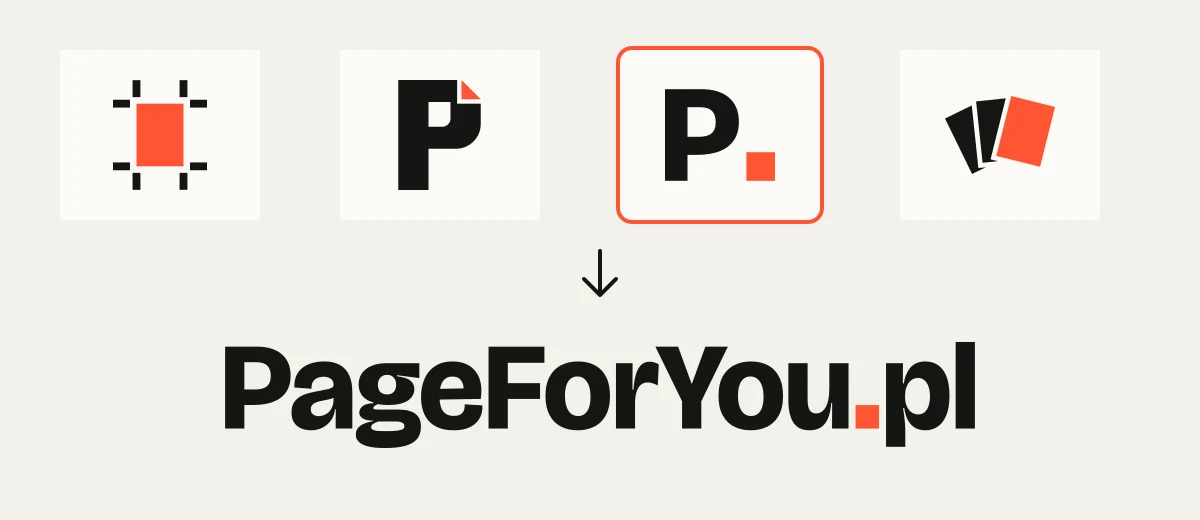
Na początku w nagłówku strony stoi znak Twojej branży. Możesz go zamienić na jedno z trzech logo, które przygotowujemy z nazwy Twojej firmy: znak branży z nazwą, monogram z inicjałów z nazwą albo samą nazwę z jednym akcentem w kolorze strony. Nazwę własną piszemy dużo, a słowa opisowe (np. „kancelaria adwokacka”) małą linią obok. Wybrane logo trafia do nagłówka, stopki i ikony w karcie przeglądarki.
Jak wybrać albo zmienić logo
- W kreatorze, w kroku „Wygląd”, kliknij propozycję, która Ci się podoba (albo pomiń ten krok).
- Później: „Moja strona” → ołówek przy stronie → zakładka „Ustawienia” → sekcja „Logo”.
- Wybierz kolor znaku i propozycję, potem „Ustaw jako logo strony”. Strona odświeży się sama.
- Przyciski SVG, PNG i Ikona pobierają pliki — na wizytówkę, do druku czy na profil w mediach społecznościowych.
- Masz własne logo? Kliknij „Wgraj własne” — zastąpi propozycję.
Co zrobić, gdy…
Żadna propozycja mi nie pasuje
Zmień kolor znaku albo wygląd strony (zakładka „Wygląd”) — propozycje biorą krój i kolory z wybranego wyglądu. Możesz też zostawić znak branży albo wgrać własne logo.
Zmieniłem nazwę firmy
Propozycje powstają z nazwy strony. Po zmianie nazwy wejdź w „Ustawienia” → „Logo” i wybierz propozycję jeszcze raz.
W stopce pojawił się podpis „Ikony: game-icons.net”
Znak w Twoim logo pochodzi z darmowego zbioru, którego licencja wymaga podpisu autora. Podpis znika, gdy wybierzesz inną propozycję albo własne logo.
Chcę wrócić do znaku branży
W sekcji „Logo” kliknij „Usuń logo”.
Uczciwie o znaku towarowym: logo z propozycji jest Twoje do używania, ale nie da się go zastrzec w urzędzie patentowym, bo składa się z ogólnodostępnych elementów (darmowa ikona, popularny krój pisma). Jeśli chcesz zastrzec markę, zamów indywidualny projekt u grafika.
Projektowanie logo dla firmy — od czego zacząć
Dobre logo nie musi być skomplikowane. Ma się dać rozpoznać w sekundę: w karcie przeglądarki, w menu strony, na wizytówce i na profilu w mediach społecznościowych. Zacznij od trzech decyzji: jak brzmi nazwa, jaki charakter ma firma (spokojny, rzemieślniczy, nowoczesny) i jaki jeden kolor ma ją wyróżniać.
Gdzie logo musi działać — sprawdź każde miejsce
- Ikona w karcie przeglądarki (16 i 32 piksele) — z logo zostaje tu zwykle tylko pierwsza litera albo znak.
- Menu strony i stopka — logo jest małe, więc cienkie linie i drobne napisy znikają.
- Wizytówka i papier firmowy — druk, często w jednym kolorze.
- Zdjęcie profilowe w mediach społecznościowych — znak przycięty do koła.
- Ciemne tło — potrzebna jest jasna wersja logo.
- Wersja jednokolorowa — na pieczątkę, grawer albo naklejkę.
Proste zasady, które robią różnicę
- Jeden krój pisma. Mieszanie kilku krojów wygląda przypadkowo.
- Jeden kolor akcentu, reszta czarna albo biała. Akcent w jednym miejscu, np. na kropce albo pierwszej literze.
- Sprawdź logo w 16 pikselach. Jeśli jest nieczytelne, przygotuj osobny mały znak, np. pierwszą literę.
- Unikaj podobieństwa do znanych marek, nawet przypadkowego. Pokaż logo kilku osobom i zapytaj, z czym im się kojarzy.
- Przygotuj komplet plików: logo poziome, sam znak, wersję na ciemne tło i jednokolorową (najlepiej SVG i PNG).
Jak wgrać logo na swoją stronę w PageForYou
Mam gotowe logo
Wejdź w „Moja strona” → ołówek przy stronie → „Ustawienia” → „Logo” i kliknij „Wgraj własne”. Najlepiej sprawdza się plik SVG albo PNG z przezroczystym tłem. Logo pojawi się w nagłówku, w stopce i jako ikona w karcie przeglądarki.
Nie mam jeszcze logo
W tej samej sekcji „Logo” czekają trzy propozycje przygotowane z nazwy Twojej firmy. Wybierz jedną, a pliki SVG, PNG i ikonę pobierzesz jednym kliknięciem.
Logo ma wokół siebie biały prostokąt
Plik ma zapisane białe tło. Poproś grafika o wersję PNG z przezroczystym tłem albo SVG i wgraj ją jeszcze raz.
Uczciwie o znaku towarowym: zastrzec można tylko oryginalne logo. Zwykle potrzebny jest do tego indywidualny projekt grafika i sprawdzenie, czy podobny znak nie jest już zgłoszony w Urzędzie Patentowym RP (UPRP) albo w unijnym urzędzie EUIPO. Propozycji z kreatora możesz swobodnie używać, ale nie nadają się do zastrzeżenia.
Domeny
Dodawaj subdomeny (nazwa.pageforyou.pl) lub własne domeny (twojafirma.pl). Subdomeny działają natychmiast. Własne domeny wymagają weryfikacji DNS (rekord TXT) i przekierowania na nasz serwer.
Dodawanie domeny
- Kliknij 'Dodaj domenę'
- Wpisz nazwę domeny i port docelowy
- Dla subdomen — działa od razu
- Dla własnych domen — dodaj rekord TXT do DNS
- Kliknij 'Weryfikuj' gdy rekord jest gotowy
- Po weryfikacji zamów certyfikat SSL jednym kliknięciem
Co zrobić w Twojej sytuacji
Kupiłeś domenę u nas
Nie robisz nic. Adres, certyfikat i poczta są ustawione automatycznie.
Domena i hosting w jednej firmie (np. home.pl, nazwa.pl, OVH)
W panelu tej firmy dodaje się dwa wpisy, które pokazujemy na karcie domeny. Jeśli nie chcesz tego robić, kliknij „Zróbcie to za mnie”, a my poprowadzimy Cię albo ustawimy to razem z Tobą.
Domena u jednej firmy, strona lub poczta u innej
Wpisy dodaje się tam, gdzie są serwery nazw domeny, a nie koniecznie tam, gdzie ją kupiłeś. Karta domeny pokazuje, która to firma. W razie wątpliwości „Zróbcie to za mnie”.
Twój dostawca nie ma edycji DNS, tylko „przekierowanie na adres”
Przekierowanie nie wystarczy, bo nie da się na nim postawić certyfikatu. Zmień u niego serwery nazw domeny na ns1.pageforyou.pl i ns2.pageforyou.pl, a resztę ustawimy my. Zgłoś to przyciskiem na karcie domeny.
Domeny jeszcze nie masz
Najprościej kupić ją u nas w kreatorze, wtedy wszystko działa od razu. Możesz też kupić ją gdziekolwiek i wrócić do jednego z punktów wyżej.
Masz pocztę na tej domenie
Nic jej nie grozi. Zmieniamy tylko wpis strony, wpisów poczty nie dotykamy. Nie zmieniaj rekordów MX.
Masz informatyka
Na karcie domeny jest link „Wyślij informatykowi” z gotową instrukcją. On będzie wiedział, co zrobić.
Ile to trwa
Zwykle do godziny od wpisania ustawień, czasem do doby. Certyfikat wystawiamy sami po weryfikacji, nic nie klikasz.
Ktoś już dodał Twoją domenę
Zdarza się przy literówce albo celowo. Jeśli tamto zgłoszenie nie zostało potwierdzone, przy dodawaniu zobaczysz jeden wpis TXT do wstawienia u dostawcy domeny — po nim domena trafia na Twoje konto. Jeśli domena jest już potwierdzona na innym koncie, napisz do nas przez zgłoszenie.
Przeniesienie domeny do nas
Masz domenę w innej firmie? Przenieś ją do nas — strona, poczta i przedłużanie będą w jednym miejscu. Domena .pl przechodzi za 0 zł i zachowuje swoją datę ważności; potem przedłużasz ją u nas za 122,94 zł rocznie. Domeny .com, .eu i podobne kosztują tyle, co rok przedłużenia (np. .com 61,44 zł, .eu 28,23 zł), i zyskują rok ważności.
Co przygotować
- Kod przeniesienia (AuthInfo) — wydaje go obecna firma, u której masz domenę
- Dostęp do e-maila abonenta domeny — przyjdzie tam prośba o zgodę
- Numer telefonu
- Uzupełnione dane do rachunków w panelu
Jak to zrobić
- W panelu otwórz „Domeny” i kliknij „Przenieś domenę do nas”.
- Wpisz adres domeny i kliknij „Sprawdź” — zobaczysz cenę i datę ważności.
- Wklej kod przeniesienia, podaj telefon, zaznacz zgodę i wyślij.
- Kliknij link w e-mailu, który przyjdzie do abonenta domeny.
- Gotowe — domena trafi na Twoje konto, a jeśli zaznaczyłeś podłączenie, zacznie wskazywać na Twoją stronę.
Co zrobić w Twojej sytuacji
Ile to trwa
Zwykle od kilku minut do kilku dni — zależy od obecnej firmy. Postęp widzisz w panelu, na stronie „Domeny”.
Masz pocztę u obecnej firmy
Przy przenoszeniu nie zaznaczaj „podłącz domenę do mojej strony i poczty”. Poczta działa wtedy jak dotąd. Gdy zechcesz przenieść skrzynki do nas, napisz zgłoszenie — przełączymy domenę za Ciebie.
Czy strona przestanie działać
Nie. Do końca przenoszenia wszystko działa jak dotąd. Jeśli zaznaczysz podłączenie, po przeniesieniu domena zacznie wskazywać na Twoją stronę u nas.
Domena zaraz traci ważność
Domeny tuż przed datą ważności albo po niej nie przeniesiemy online. Najpierw przedłuż ją w obecnej firmie, potem wróć do nas.
Obecna firma nie chce wydać kodu
Firma musi wydać kod abonentowi domeny. Jeśli zwleka, napisz do nas — podpowiemy, co zrobić.
Kod nie zadziałał
Na stronie „Domeny” przy tej domenie kliknij „Wpisz kod ponownie”. Kod wklej dokładnie tak, jak go dostałeś — bez spacji na początku i końcu.
Kod przeniesienia działa jak klucz do domeny. Wpisuj go tylko w panelu, nie wysyłaj nikomu e-mailem.
Załóż konto i przenieś domenęPoczta — skrzynki na Twojej domenie
Możesz mieć adresy na własnej domenie, np. biuro@twojafirma.pl. Pocztę czytasz w przeglądarce (Webmail), w telefonie albo w Outlooku — wszędzie są te same wiadomości.
Dane do telefonu i Outlooka
- Rodzaj konta: IMAP
- Login: pełny adres e-mail (np. biuro@twojafirma.pl), hasło: hasło skrzynki
- Poczta przychodząca: mail.pageforyou.pl, port 993, SSL
- Poczta wychodząca: mail.pageforyou.pl, port 465, SSL (albo port 587, STARTTLS)
- Android: możesz też pobrać naszą aplikację PageForYou Mail ze strony pageforyou.pl/pageforyou-mail.apk
Jak założyć skrzynkę
- Najpierw podłącz swoją domenę w „Domena” — skrzynkę zakłada się na własnej domenie.
- Wejdź w „Poczta” i kliknij „Nowe konto”.
- Wpisz adres, np. biuro@twojafirma.pl.
- Wybierz „Wygeneruj losowe” albo „Własne hasło” (co najmniej 8 znaków). Zapisz hasło — później nie da się go podejrzeć, można tylko ustawić nowe.
- Gotowe. Pocztę przeczytasz w „Poczta → Otwórz pocztę”, w telefonie albo w Outlooku.
Co zrobić, gdy…
Nie pamiętam hasła do skrzynki
W „Poczta” przy skrzynce kliknij „Reset hasła” i ustaw nowe. Potem wpisz je też w telefonie i Outlooku — stare przestanie działać.
Telefon albo Outlook nie chce się połączyć
Sprawdź, czy login to pełny adres (biuro@twojafirma.pl), a nie samo „biuro”, i czy porty to 993 (odbiór) i 465 (wysyłka) z SSL. Jeśli dalej nie działa — napisz zgłoszenie, podaj nazwę programu i treść błędu.
Maile do mnie nie dochodzą
Najczęściej domena nie jest jeszcze w pełni podłączona albo skrzynka jest pełna. Sprawdź status domeny w „Domena” i zajętość skrzynki w „Poczta”. Gdy wszystko wygląda dobrze — napisz zgłoszenie, sprawdzimy po naszej stronie.
Przekierowanie poczty i autoodpowiedź
W „Poczta” → „Przekierowania” dodaj adres, na który mają trafiać listy — zaznacz „zostaw kopię”, jeśli chcesz je mieć też u siebie. W „Odpowiedzi automatyczne” wpisz temat i treść (np. urlopową) i — jeśli chcesz — daty od–do. Działa od razu: nadawca dostaje odpowiedź raz na dobę. Wyłączasz tym samym przełącznikiem.
Chcę czytać pocztę bez instalowania czegokolwiek
Wejdź w „Poczta” i kliknij „Otwórz pocztę”, wybierz skrzynkę i wpisz jej hasło.
Płatności i plan
W „Płatności” widzisz swój plan i do kiedy jest opłacony, przedłużasz go i pobierasz rachunki. Niczego nie pobieramy automatycznie — płacisz wtedy, kiedy chcesz przedłużyć.
Jak opłacić albo zmienić plan
- Wejdź w „Płatności”.
- Wybierz okres: miesięcznie albo rocznie (rocznie wychodzi taniej).
- Przy wybranym planie kliknij „Wybierz plan” i zapłać BLIK-iem lub przelewem.
- Plan działa od razu po płatności.
- Rachunek pobierzesz z listy „Rachunki i faktury”. Jeśli poprosimy o dane do rachunku — uzupełnij je (firma: wystarczy NIP).
Co zrobić, gdy…
Co jest w cenie planu?
Każdy plan to strona z edytorem, hosting z kłódką https, poczta na Twojej domenie i kopie zapasowe. Ile miejsca, skrzynek i domen — widać na karcie planu w „Płatności”. Samą domenę (np. twojafirma.pl) opłaca się osobno. Dodatki (np. sklep, rezerwacje): te w limicie planu są w cenie, każdy kolejny kosztuje 30 zł/mies. (przy planie rocznym 324 zł/rok) i odnawiasz go razem z kontem.
Kiedy muszę zapłacić?
7 i 3 dni przed końcem okresu wyślemy e-mail z linkiem do płatności. Możesz też przedłużyć wcześniej przyciskiem „Odnów subskrypcję” w „Płatności”.
Okres się skończył, a ja nie zapłaciłem
Konto, strona i dodatki działają jeszcze 30 dni od terminu płatności — w tym czasie kliknij „Opłać ponownie” w „Płatności”. Przypomnimy Ci 10. i 20. dnia oraz 2 dni przed zawieszeniem. 30. dnia strona zostaje wyłączona, ale nadal się zalogujesz: przez 14 dni opłacisz usługę (strona wróci od razu) albo pobierzesz dane w „Kopie zapasowe”. Potem usuwamy konto i dane.
Potrzebuję rachunku na firmę
Uzupełnij dane do rachunku — wystarczy NIP, resztę pobierzemy sami. Dokument pojawi się w „Rachunki i faktury” do pobrania jako PDF.
Płatność się nie udała
Spróbuj jeszcze raz z „Płatności”, np. inną metodą. Jeśli pieniądze zeszły z konta, a plan się nie przedłużył — napisz zgłoszenie w kategorii „Płatności” i podaj datę oraz kwotę.
Dodatki — co jest w cenie i ile kosztuje reszta
Dodatki to dodatkowe funkcje strony, np. sklep, rezerwacje online, galeria czy formularz wyceny. Na karcie każdego planu w cenniku jest napisane, które dodatki masz w cenie. Każdy kolejny kosztuje 30 zł/mies. Rozliczasz go razem z kontem: przy planie miesięcznym co miesiąc, przy rocznym raz w roku i taniej — 324 zł/rok, z tym samym upustem co plan.
Przykład
- Plan Start (9 zł/mies.) i jeden dodatek, np. rezerwacje online: razem 39 zł/mies.
- Plan Start i dwa dodatki: razem 69 zł/mies.
- Sumę dla dowolnego planu i liczby dodatków, także przy płatności rocznej, policzy kalkulator „Policz, ile zapłacisz” w cenniku.
Jak włączyć dodatek
- W „Moja strona” kliknij ołówek (Edytuj) i otwórz zakładkę „Dodatki”.
- Przy wybranym dodatku kliknij „Zainstaluj”. Płatny dodatek przez pierwsze 14 dni jest za darmo.
- Gdy zechcesz go zatrzymać, okno zamówienia pokaże kwotę: za cały okres konta albo — jeśli okres już trwa — tylko za dni, które do jego końca zostały.
- Zapłać. Dodatek działa bez przerwy, a następnym razem odnowisz go razem z planem, w jednej płatności.
Co zrobić, gdy…
Mam plan roczny, a wolę płacić za dodatek co miesiąc
W oknie zamówienia zaznacz „Wolę płacić za ten dodatek co miesiąc”. Płacisz wtedy 30 zł/mies., bez upustu rocznego. Tryb zmienisz później przy dodatku.
Mój plan ma dodatki w cenie
Pierwszy płatny dodatek, który włączysz, zajmie wolne miejsce w planie — nic nie dopłacasz. Płacisz dopiero za kolejne.
Gdzie widzę, ile zapłacę?
Przed płatnością okno zamówienia pokazuje kwotę i okres. W „Płatności” kwota przedłużenia obejmuje plan i wszystkie dodatki.
Chcę wyłączyć dodatek
Kliknij „Odinstaluj” przy dodatku. Uwaga: razem z nim znikają jego dane (np. produkty albo rezerwacje), więc najpierw zrób kopię w „Kopie zapasowe”.
Spóźniona płatność — co się dzieje i jak wrócić
W dniu terminu niczego nie wyłączamy. Przez 30 dni od terminu płatności konto, strona i dodatki działają normalnie, a my przypominamy mailem. Dopiero 30. dnia strona zostaje wyłączona. Nadal możesz się wtedy zalogować do ograniczonego panelu: opłacić usługę albo pobrać swoje dane. Masz na to 14 dni — potem usuwamy konto i dane.
Kalendarz od terminu płatności
- Dzień 0 — termin minął. Wszystko działa dalej.
- Dzień 10 i 20 — przypomnienie e-mailem z linkiem do płatności.
- Dzień 28 — ostatnie ostrzeżenie: za 2 dni strona zostanie wyłączona.
- Dzień 30 — strona wyłączona, logujesz się do ograniczonego panelu.
- 14 dni później — usuwamy konto i dane. Tego nie da się cofnąć.
Jak przywrócić stronę
- Zaloguj się jak zwykle — zobaczysz informację z datą usunięcia danych.
- Kliknij „Opłać i przywróć” i zapłać BLIK-iem lub przelewem.
- Strona wraca od razu po zaksięgowaniu płatności, a panel działa w całości.
Co zrobić, gdy…
Chcę tylko zabrać swoje dane
W ograniczonym panelu kliknij „Pobierz swoje dane” — dostaniesz kopię całego konta do pobrania. Zrób to przed datą usunięcia.
Nie dostałem przypomnienia
Maile idą na adres, którym logujesz się do panelu. Sprawdź folder spam, a jeśli adres jest nieaktualny, zmień go w „Ustawienia → Konto”. Termin płatności widać też zawsze w „Płatności”.
Co z moimi dodatkami?
Działają tak długo jak konto. Opłacasz je w tej samej płatności co plan.
Chcę o coś zapytać
W ograniczonym panelu jest „Napisz do nas”. Do przywrócenia strony kontakt nie jest potrzebny — wystarczy płatność.
Data usunięcia już minęła
Usuniętych danych nie da się odzyskać. Możesz założyć konto od nowa — kreator złoży stronę w kilka minut.
Pliki i kopie zapasowe
Teksty i zdjęcia strony są w edytorze „Moja strona” — nie musisz szukać ich w plikach. Kopie zapasowe chronią stronę, pocztę i pliki: gdy coś pójdzie nie tak, przywrócisz stan z wybranego dnia.
Jak zrobić i przywrócić kopię
- Wejdź w „Hosting → Kopie zapasowe”.
- „Zrób kopię teraz” zapisuje obecny stan — zrób to przed większymi zmianami.
- Żeby wrócić do kopii, kliknij przy niej „Przywróć” i zaznacz, co ma wrócić: treść strony, zdjęcia, pocztę albo pliki strony.
- Potwierdź, wpisując słowo PRZYWROC. Zanim przywrócimy, zapiszemy kopię obecnego stanu, więc możesz się wycofać.
- Każdą kopię możesz też pobrać na swój komputer.
Co zrobić, gdy…
Usunąłem coś ze strony i chcę to odzyskać
Przywróć kopię z dnia, kiedy wszystko było dobrze, i zaznacz tylko „Treść strony” (ewentualnie też zdjęcia). Pocztę zostaw odznaczoną — inaczej zastąpisz obecne wiadomości.
Gdzie są moje pliki?
Zdjęcia i teksty strony — w edytorze „Moja strona”. Własne pliki (np. strona w HTML) — w „Hosting → Pliki”. Duże pliki i archiwum — w „Hosting → Chmura”, jeśli Twój plan ją ma.
Informatyk chce wgrać pliki przez FileZillę
Dane do połączenia z chmurą są w „Hosting → Chmura” (rozwiń „Dla informatyka”), a dane SFTP samej strony — w „Hosting → Pliki”. W FileZilli wybiera się protokół SFTP.
Nie widzę automatycznych kopii
Codzienne automatyczne kopie są w planach z chmurą prywatną. W każdym planie zrobisz kopię ręcznie przyciskiem „Zrób kopię teraz”.
Zgłoszenia — jak poprosić o pomoc
Zgłoszenie to wiadomość do naszego zespołu — cała rozmowa zostaje w jednym miejscu. Odpowiadamy w dni robocze, zwykle w ciągu kilku godzin.
Jak napisać zgłoszenie
- Wejdź w „Zgłoszenia” — przycisk „Napisz do nas” jest na stronie Start i w „Pomoc”.
- Kliknij „Nowe zgłoszenie”, wybierz kategorię i wpisz temat.
- Opisz, co chcesz zrobić i co się dzieje: na której stronie panelu, co kliknąłeś, jaki komunikat się pojawił.
- Gdy odpiszemy, „Zgłoszenia” pojawią się w głównym menu z licznikiem. Odpowiadasz w tej samej rozmowie.
Co zrobić, gdy…
Strona nie działa
Napisz zgłoszenie od razu i w temacie wpisz adres strony. Dopisz, od kiedy nie działa i co widzisz zamiast niej.
Nie wiem, jak coś zrobić
Zajrzyj do odpowiedniej sekcji Pomocy. Jeśli nie ma tam odpowiedzi — napisz zgłoszenie w kategorii „Wsparcie”, przeprowadzimy Cię krok po kroku.
Sprawa jest pilna
Napisz to w temacie (np. „Pilne: nie działa poczta”), żebyśmy od razu widzieli, co jest najważniejsze.
Chodzi o płatność
Wybierz kategorię „Płatności” i podaj datę oraz kwotę.
Brakuje Ci czegoś na stronie?
Jeśli na stronie brakuje Ci jakiejś funkcji — np. kalendarza wizyt, sklepu albo wersji w innym języku — napisz nam. Nowe dodatki robimy właśnie z takich próśb, a każda trafia prosto do nas.
Jak to zgłosić
- Kliknij „Brakuje Ci czegoś na stronie?” — przycisk jest w edytorze strony (zakładka „Dodatki”) i w „Zgłoszenia”.
- Wybierz temat, np. Rezerwacje, Sklep, Inne języki strony, albo „Coś innego”.
- Napisz w kilku słowach, czego potrzebujesz i do czego. To pomaga nam zrobić to dobrze.
- Kliknij „Wyślij”. Prośba zapisze się w „Zgłoszenia” i tam odpiszemy.
Co zrobić, gdy…
Nie mam jeszcze konta
Napisz przez formularz kontaktowy. Link „Napisz nam” jest też pod kalkulatorem w cenniku.
Może ktoś już o to prosił?
Nie musisz sprawdzać. Liczymy podobne prośby — im więcej osób czegoś potrzebuje, tym wcześniej to robimy.
Kiedy to będzie gotowe?
Odpiszemy w zgłoszeniu, czy i kiedy planujemy tę funkcję. Terminu nie podamy, zanim nie wiemy, ile to pracy.
Konto i bezpieczeństwo
W „Ustawienia” zmienisz hasło i e-mail do logowania oraz włączysz dodatkowe zabezpieczenie: kod z aplikacji w telefonie przy logowaniu (2FA).
Jak zadbać o konto
- Kliknij swoje konto na dole menu i wybierz „Ustawienia”.
- Zakładka „Bezpieczeństwo”: zmień hasło — podaj obecne i nowe.
- Tam też włączysz 2FA: zeskanuj kod QR aplikacją (np. Google Authenticator) i wpisz 6-cyfrowy kod.
- W tej samej zakładce widzisz urządzenia, na których jesteś zalogowany, i możesz je wylogować.
- Zakładka „Konto”: zmiana adresu e-mail — potwierdzisz ją linkiem wysłanym na nowy adres (ważny 30 minut).
Co zrobić, gdy…
Nie pamiętam hasła do panelu
Na ekranie logowania kliknij „Zapomniałem hasła” — wyślemy e-mail z linkiem do ustawienia nowego.
Zgubiłem telefon z aplikacją 2FA
Napisz do nas na kontakt@pageforyou.pl z adresu e-mail przypisanego do konta — pomożemy odzyskać dostęp.
Ktoś mógł poznać moje hasło
Zmień hasło w „Ustawienia → Bezpieczeństwo” i wyloguj wszystkie inne urządzenia. Warto też włączyć 2FA.
Chcę usunąć konto
W Ustawieniach → Konto kliknij „Usuń konto”. Najpierw pobierz kopię danych z „Kopie zapasowe”, potem potwierdź hasłem. Strony wyłączymy od razu, a dane usuniemy po 14 dniach — do tego czasu możesz zmienić zdanie, pisząc do nas.
Hosting — dla informatyka
W „Hosting” w menu są narzędzia techniczne, każde w swojej zakładce: pliki i SFTP, PHP, bazy danych, kopie, zadania cykliczne (cron), klucze SSH, logi, statystyki, chmura i gotowe aplikacje. Do prowadzenia zwykłej strony nie są potrzebne.
Co tam jest
- Moje pliki — menedżer plików strony; możesz wgrać własną stronę w HTML.
- Bazy danych — dla aplikacji, które ich potrzebują.
- Marketplace — gotowe aplikacje (np. WordPress) instalowane jednym kliknięciem.
- Cron — uruchamianie skryptu o wybranej porze.
- SSH — dostęp do serwera z wiersza poleceń.
- Logi i statystyki — co działo się na stronie i serwerze.
Zanim coś zmienisz
- Wejdź w „Hosting” w menu i wybierz zakładkę.
- Zrób kopię w „Hosting → Kopie zapasowe”.
- Wprowadź zmianę.
- Sprawdź stronę. Jeśli coś przestało działać — przywróć kopię.
Co zrobić, gdy…
Informatyk prosi o dostęp
Nie podawaj mu hasła do panelu. Dane SFTP strony są w „Hosting → Pliki”, a klucz SSH dodasz w „Hosting → Klucze SSH”.
Po zmianie w plikach strona przestała działać
Przywróć kopię z „Kopie zapasowe”, zaznaczając „Pliki strony”. Jeśli kopii nie było — napisz zgłoszenie.
Kończy się miejsce
Na stronie Start rozwiń „Zaawansowane” — zobaczysz zajętość dysku. Usuń niepotrzebne pliki albo stare kopie, albo wybierz większy plan w „Płatności”.
Strona wymaga innej wersji PHP albo większego limitu
Wejdź w „Hosting → PHP”. Wybierz wersję, której wymaga strona (np. wtyczka pisze „wymaga PHP 8.1”), albo zwiększ pamięć lub rozmiar wgrywanego pliku i kliknij „Zapisz” — działa od razu. Przy każdym polu widzisz, ile pozwala Twój plan; więcej da większy plan w „Płatności”. Strony na PHP 7.x trzeba najpierw zaktualizować — napisz zgłoszenie, pomożemy.
Uwaga: zmiany w plikach, bazach i cronie mogą zepsuć stronę. Jeśli nie wiesz, co robisz, poproś nas przez zgłoszenie.
Potrzebujesz pomocy?
Napisz do nas — odpowiadamy w ciągu 24h.
Napisz przez formularz kontaktowykontakt@pageforyou.pl