Korta guider: vad du gör steg för steg och vad du gör när något inte fungerar. Hittar du inte svaret? Skicka ett ärende – vi svarar.
Start – första dagen
På sidan Start finns en lista med steg som leder fram till en fungerande webbplats. Stegen bockas av automatiskt när du gjort något – du behöver inte markera något själv. Vid varje steg som återstår finns en knapp som tar dig precis dit du ska.
Det här gör du första dagen
- Skapa webbplatsen: välj bransch och mall, så förbereder guiden texter och bilder som du sedan kan justera.
- Justera texterna så att de låter som du och ditt företag.
- Ladda upp företagets logga eller en bild.
- Skriv in telefonnummer eller e-post så att kunderna kan nå dig.
- Klicka på ”Publicera” – webbplatsen ligger direkt ute på nätet på adressen ditt-namn.pageforyou.pl.
- Valfritt: koppla in en egen domän (t.ex. dittforetag.se) och betala planen under ”Betalningar”.
Vad gör jag om…
Jag har gjort ett steg men det är inte avbockat
Stegen kontrolleras automatiskt och det kan ta en liten stund. Ladda om sidan Start. Om steget fortfarande inte är avbockat efter några minuter – skicka ett ärende så kollar vi.
Jag vet inte var jag ska börja
Börja med det första steget som inte är avbockat och klicka på knappen bredvid. Resten kan du ta senare – webbplatsen fungerar redan när den är publicerad.
Jag ser inga databaser, filer eller SSH i menyn
De finns under ”Webbhotell” — varje verktyg har en egen flik där. Du behöver dem inte för att sköta webbplatsen.
Byggaren och din gratis förhandsvisning
Du ser din webbplats innan du betalar något. Skriv företagets namn och bransch, så sätter byggaren ihop en förhandsvisning med texter och bilder som passar din bransch. Förhandsvisningen är gratis och kräver inget konto. Varje knapp ”Skapa en gratis förhandsvisning” på pageforyou.pl öppnar samma byggare — det du redan har skrivit finns kvar.
Så fungerar det
- Klicka på ”Skapa en gratis förhandsvisning”. På mobilen ligger formuläret direkt högst upp på startsidan.
- Skriv företagsnamn, ort och bransch — börja bara skriva så föreslår vi en som passar.
- Välj utseende. Miniatyrerna visar en webbplats för din bransch, inte ett slumpmässigt exempel. Namnen är enkla: ”Modern”, ”Lokal”, ”Minimalistisk” med flera. Färger och typsnitt jämför du på en provtext.
- Titta på förhandsvisningen. På mobilen trycker du på ”Visa i helskärm” — du ser den riktiga mobilvyn, inte en förminskad dator.
- Gillar du den? Klicka på ”Skapa konto och beställ en plan”. När du har betalat byggs webbplatsen av samma val, och texter och bilder finjusterar du i redigeraren.
Vad gör jag om…
Jag stängde fliken — är det jag skrev borta?
Nej. Byggaren sparar det i din webbläsare i 24 timmar. Gå tillbaka till pageforyou.pl på samma enhet och klicka på ”Skapa en gratis förhandsvisning”.
Länken till förhandsvisningen slutade fungera
Den gratis förhandsvisningen är tillfällig — vi raderar den efter 24 timmar. En ny tar några sekunder och är också gratis.
Byggaren laddades inte
Oftast ett kort avbrott i internet. Klicka på ”Försök igen” — resten av sidan fungerar och du förlorar ingenting.
Förhandsvisningen har omdömen och priser jag inte känner igen
Det är exempel, märkta ”Exempelomdöme” och ”Exempelpriser”. Läs mer under ”Exempelomdömen och exempelpriser i mallar”.
Jag vill ha ett annat utseende
Gå tillbaka till steget med utseende i byggaren och välj ett annat. När du har registrerat dig ändrar du sektionernas layout i redigeraren; en helt annan mall väljer du genom att skapa en ny webbplats.
Min webbplats – texter, bilder, publicering
Under ”Min webbplats” ändrar du texter, bilder och utseende på din webbplats. Ändringarna sparas i redigeraren, men besökarna ser dem först när du klickar på ”Publicera”. Du kan alltså justera i lugn och ro – på nätet ligger den version du har godkänt.
Så ändrar du webbplatsen
- Gå till ”Min webbplats” och klicka på pennan (Redigera) vid webbplatsen.
- Fliken ”Innehåll”: välj en sektion och ändra texterna.
- Bilder: klicka på en bildplats och ladda upp en ny eller välj från biblioteket (JPG, PNG eller WebP).
- Fliken ”Design”: färger och typsnitt. En sektions layout ändrar du under ”Innehåll” med knappen ”Layout”.
- ”Förhandsgranskning” visar hur webbplatsen kommer att se ut. När allt ser bra ut – klicka på ”Publicera”.
Vad gör jag om…
Jag har ändrat en text men den syns inte på webbplatsen
Ändringarna kommer ut på nätet först när du klickar på ”Publicera” i redigeraren. Har du redan publicerat? Ladda om sidan i webbläsaren – ibland visar den en gammal version från minnet.
Vad ser jag och vad ser mina kunder?
I redigeraren och i ”Förhandsgranskning” ser du ditt utkast. Kunderna ser den senast publicerade versionen på webbplatsens adress – samma som knappen ”Visa webbplatsen” på Start öppnar.
Någon har fyllt i kontaktformuläret – var hittar jag det?
I webbplatsens redigerare, under fliken ”Meddelanden”. Siffran vid fliken visar nya meddelanden.
Bilden laddas inte upp
Kontrollera att det är en JPG-, PNG- eller WebP-fil. Bilder direkt från kameran kan vara väldigt stora – gör bilden mindre och försök igen. Fungerar det fortfarande inte, skicka ett ärende.
Jag vill börja om med en annan mall
Under ”Min webbplats” klickar du på ”Ny webbplats” och väljer en annan mall (om din plan tillåter ytterligare en webbplats). Ta bort den gamla när den nya är klar.
Var kommer integritetspolicyn och villkoren på min webbplats ifrån?
Juridiska dokument (integritetspolicy, allmänna villkor, GDPR-information) skapas automatiskt tillsammans med webbplatsen — med dina företagsuppgifter, på webbplatsens språk och utan extra kostnad. Länkarna finns i sidfoten, vid kontaktformuläret och i cookie-meddelandet. Företagsuppgifter och text ändrar du i webbplatsredigeraren: fliken ”Tillägg” → ”Juridiska dokument”.
Exempelomdömen och exempelpriser i mallar
En ny webbplats får färdiga texter så att du slipper börja med ett tomt papper. Kundomdömen och priser i den är bara exempel: i förhandsvisningen är de märkta ”Exempelomdöme” och ”Exempelpriser”, och i redigeraren har de en ram ”Exempel”. Så länge du inte ändrar dem visas de inte på din publicerade webbplats — vi publicerar aldrig påhittade omdömen eller priser i ditt namn.
Så lägger du in dina egna
- Under ”Min webbplats” klickar du på pennan (Redigera) och öppnar fliken ”Innehåll”.
- Välj sektionen med omdömen eller priser — exempelfält har en ram ”Exempel”.
- Skriv in riktiga omdömen från dina kunder (med deras samtycke) och dina egna priser. Ett fält du ändrar är inte längre ett exempel.
- Klicka på ”Publicera” — sektionen visas på webbplatsen.
Vad gör jag om…
Jag har inga omdömen än
Gör ingenting. Omdömessektionen visas inte på webbplatsen förrän du lägger in riktiga.
Jag vill inte visa priser
Låt priserna vara — exempelpriser hamnar aldrig på webbplatsen. I tjänstebeskrivningen kan du till exempel skriva ”pris enligt offert”.
Den publicerade webbplatsen saknar omdömen
De är troligen fortfarande exempel. Öppna sektionen i redigeraren: ser du ramen ”Exempel”, ändra texten och klicka på ”Publicera” igen.
Får jag använda omdömen från Google?
Ja, om det är riktiga omdömen från dina kunder. Underteckna dem med namn eller initialer som i källan.
Logotyp — var den kommer ifrån och hur du byter den
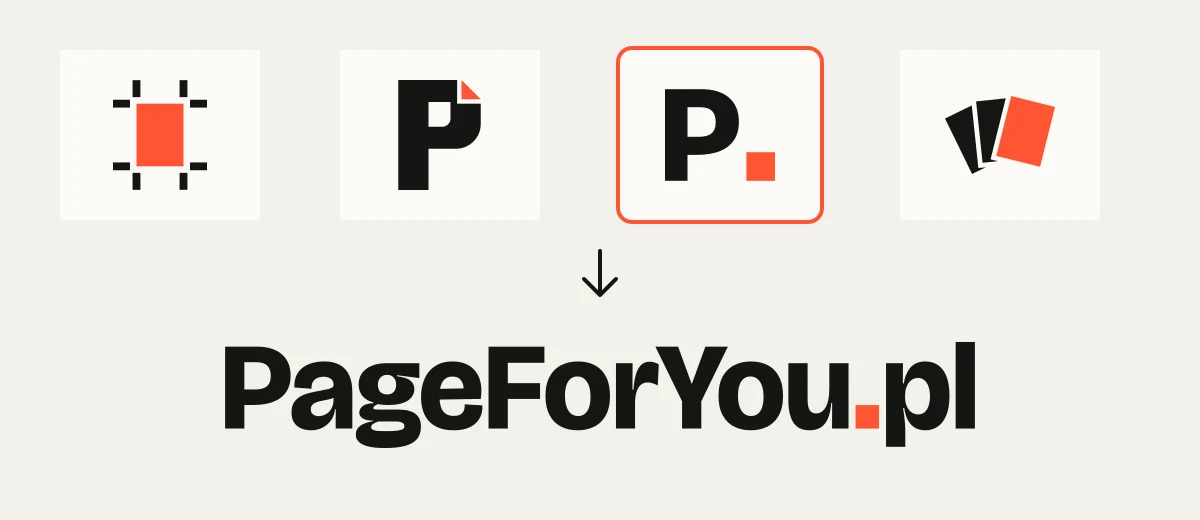
Från början visar sidhuvudet en symbol för din bransch. Du kan byta den mot en av tre logotyper som vi gör av ditt företagsnamn: branschsymbol med namn, ett monogram av dina initialer med namn eller bara namnet med en enda accent i sidans färg. Egennamnet sätts stort och beskrivande ord (t.ex. ”advokatbyrå”) som en liten rad intill. Den valda logotypen hamnar i sidhuvudet, sidfoten och som ikon i webbläsarfliken.
Så väljer eller byter du logotyp
- I guiden, i steget ”Utseende”, klickar du på förslaget du gillar (eller hoppar över det).
- Senare: ”Min sida” → pennan vid sidan → fliken ”Inställningar” → avsnittet ”Logotyp”.
- Välj symbolens färg och ett förslag, sedan ”Använd som sidans logotyp”. Sidan uppdateras av sig själv.
- Knapparna SVG, PNG och Ikon laddar ner filer — för visitkort, tryck eller profiler i sociala medier.
- Har du en egen logotyp? Klicka på ”Ladda upp egen” — den ersätter förslaget.
Vad gör jag om…
Inget förslag passar
Byt symbolens färg eller sidans design (fliken ”Utseende”) — förslagen tar typsnitt och färger från den valda designen. Du kan också behålla branschsymbolen eller ladda upp en egen logotyp.
Jag har bytt företagsnamn
Förslagen görs av sidans namn. Efter namnbytet går du till ”Inställningar” → ”Logotyp” och väljer ett förslag igen.
I sidfoten står ”Ikoner: game-icons.net”
Symbolen i din logotyp kommer från en fri samling vars licens kräver upphovsangivelse. Angivelsen försvinner när du väljer ett annat förslag eller din egen logotyp.
Jag vill ha tillbaka branschsymbolen
Klicka på ”Ta bort logotyp” i avsnittet ”Logotyp”.
Ärligt om varumärken: en föreslagen logotyp får du använda, men den kan inte registreras hos varumärkesmyndigheten eftersom den består av fritt tillgängliga delar (en fri ikon, ett vanligt typsnitt). Vill du registrera ett varumärke behöver du en individuell design från en grafisk formgivare.
Att ta fram en logotyp för ditt företag — var börjar man
En bra logotyp behöver inte vara komplicerad. Den ska gå att känna igen på en sekund: i webbläsarens flik, i webbplatsens meny, på visitkortet och på profilen i sociala medier. Börja med tre beslut: namnet, företagets karaktär (lugn, hantverksmässig, modern) och den enda färg som ska få det att sticka ut.
Där logotypen måste fungera — kontrollera varje ställe
- Ikon i webbläsarens flik (16 och 32 pixlar) — här blir oftast bara första bokstaven eller ett tecken kvar.
- Webbplatsens meny och sidfot — logotypen är liten, tunna linjer och liten text försvinner.
- Visitkort och brevpapper — tryck, ofta i en färg.
- Profilbild i sociala medier — tecknet beskuret till en cirkel.
- Mörk bakgrund — du behöver en ljus version av logotypen.
- Enfärgad version — för stämpel, gravyr eller dekal.
Enkla regler som gör skillnad
- Ett typsnitt. Flera typsnitt blandade ser slumpmässiga ut.
- En accentfärg, resten svart eller vitt. Lägg accenten på ett ställe, t.ex. på en punkt eller första bokstaven.
- Kontrollera logotypen i 16 pixlar. Om den är oläslig, ta fram ett separat litet tecken, t.ex. första bokstaven.
- Undvik likheter med kända varumärken, även oavsiktliga. Visa logotypen för några personer och fråga vad den påminner om.
- Förbered en komplett uppsättning filer: liggande logotyp, bara tecknet, en version för mörk bakgrund och en enfärgad (helst SVG och PNG).
Så laddar du upp logotypen till din webbplats i PageForYou
Jag har redan en logotyp
Gå till ”Min webbplats” → pennan vid webbplatsen → ”Inställningar” → ”Logotyp” och klicka på ”Ladda upp egen”. Bäst fungerar en SVG-fil eller en PNG med transparent bakgrund. Logotypen visas i sidhuvudet, i sidfoten och som ikon i webbläsarens flik.
Jag har ingen logotyp än
I samma avsnitt ”Logotyp” finns tre förslag gjorda utifrån ditt företagsnamn. Välj ett och ladda ner SVG, PNG och ikon med ett klick.
Logotypen har en vit ruta runt sig
Filen har en vit bakgrund sparad. Be din formgivare om en PNG med transparent bakgrund eller en SVG och ladda upp den igen.
Ärligt om varumärkesskydd: bara en originell logotyp kan registreras. Oftast krävs en individuell design av en formgivare och en kontroll av att inget liknande märke redan är anmält hos polska patentverket (UPRP) eller EU-myndigheten EUIPO. Förslagen från verktyget får du använda fritt, men de kan inte registreras som varumärke.
Domäner
Lägg till subdomäner eller egna domäner.
Lägga till
- Klicka 'Lägg till domän'
- Ange namn och port
- Subdomäner fungerar direkt
- Egna domäner — TXT-post i DNS
- Klicka 'Verifiera' när posten är klar
- Efter verifiering beställ SSL
Vad du gör i ditt fall
Du köpte domänen hos oss
Inget att göra. Adress, certifikat och e-post ställs in automatiskt.
Domän och webbhotell hos samma företag
Två poster läggs till i det företagets panel; vi visar dem på domänkortet. Vill du inte göra det själv, klicka på ”Gör det åt mig”.
Domän hos ett företag, webbplats eller e-post hos ett annat
Posterna läggs där domänens namnservrar finns, inte nödvändigtvis där du köpte den. Domänkortet visar vilket företag det är. Vid tvekan ”Gör det åt mig”.
Din leverantör erbjuder bara ”vidarebefordran till adress”
En vidarebefordran räcker inte, inget certifikat kan utfärdas på den. Byt namnservrar hos leverantören till ns1.pageforyou.pl och ns2.pageforyou.pl så ordnar vi resten. Anmäl via knappen på domänkortet.
Du har ingen domän än
Enklast är att köpa den hos oss i guiden, då fungerar allt direkt. Du kan också köpa den var som helst och återkomma till någon av punkterna ovan.
Du använder e-post på domänen
Den är säker. Vi ändrar bara webbplatsposten och rör aldrig e-postposterna. Ändra inte MX-poster.
Du har en IT-person
På domänkortet finns länken ”Skicka till din IT-person” med färdig instruktion.
Hur lång tid tar det
Vanligtvis inom en timme efter att inställningarna gjorts, ibland upp till ett dygn. Certifikatet utfärdar vi själva efter verifiering.
Någon har redan lagt till din domän
Det händer av misstag eller med avsikt. Om den begäran aldrig bekräftades ser du vid tillägg en TXT-post att lägga in hos din domänleverantör – därefter flyttas domänen till ditt konto. Är domänen redan bekräftad på ett annat konto, skriv till oss via ett ärende.
Flytta din domän till oss
Har du en domän hos ett annat företag? Flytta den till oss — webbplats, e-post och förnyelse på ett ställe. En .pl-domän flyttas för 0 PLN och behåller sitt utgångsdatum; därefter förnyar du hos oss för 122,94 PLN per år. .com, .eu och liknande kostar ett års förnyelse (t.ex. .com 61,44 PLN, .eu 28,23 PLN) och får ett år till.
Det här behöver du
- Flyttkod (AuthInfo) — du får den av företaget som har din domän nu
- Tillgång till domäninnehavarens e-post — dit kommer begäran om godkännande
- Ett telefonnummer
- Ifyllda faktureringsuppgifter i panelen
Så gör du
- Öppna ”Domäner” i panelen och klicka på ”Flytta din domän till oss”.
- Ange domänen och klicka på ”Kontrollera” — du ser pris och utgångsdatum.
- Klistra in flyttkoden, ange telefon, kryssa i samtycket och skicka.
- Klicka på länken i e-postmeddelandet till domäninnehavaren.
- Klart — domänen hamnar på ditt konto och pekar, om du kryssade i det, på din webbplats.
Vad du gör i din situation
Hur lång tid det tar
Oftast från några minuter till några dagar, beroende på ditt nuvarande företag. Förloppet ser du i panelen på sidan ”Domäner”.
Din e-post finns hos det nuvarande företaget
Kryssa inte i ”koppla domänen till min webbplats och e-post” vid flytten. Då fungerar e-posten som vanligt. När du vill flytta brevlådorna till oss, skapa ett ärende — vi ställer om domänen åt dig.
Slutar webbplatsen fungera?
Nej. Allt fungerar som vanligt tills flytten är klar. Kryssar du i kopplingen pekar domänen efter flytten på din webbplats hos oss.
Domänen går snart ut
Strax före eller efter utgångsdatumet kan vi inte flytta en domän online. Förnya den först hos ditt nuvarande företag och kom sedan tillbaka.
Företaget vill inte lämna ut koden
Företaget måste ge koden till domäninnehavaren. Om det drar ut på tiden, skriv till oss — vi berättar vad du kan göra.
Koden fungerade inte
Klicka på ”Ange koden igen” vid domänen på sidan ”Domäner”. Klistra in koden exakt som du fick den — utan mellanslag i början eller slutet.
Flyttkoden fungerar som en nyckel till din domän. Ange den bara i panelen och skicka den aldrig till någon via e-post.
Skapa konto och flytta domänenE-post – e-postlådor på din domän
Du kan ha adresser på din egen domän, t.ex. info@dittforetag.se. Du läser e-posten i webbläsaren (Webmail), i mobilen eller i Outlook – överallt finns samma meddelanden.
Uppgifter för mobilen och Outlook
- Kontotyp: IMAP
- Användarnamn: hela e-postadressen (t.ex. info@dittforetag.se), lösenord: e-postlådans lösenord
- Inkommande e-post: mail.pageforyou.pl, port 993, SSL
- Utgående e-post: mail.pageforyou.pl, port 465, SSL (eller port 587, STARTTLS)
- Android: du kan också ladda ner vår app PageForYou Mail från pageforyou.pl/pageforyou-mail.apk
Så skapar du en e-postlåda
- Koppla först in din domän under ”Domän” – e-postlådor skapas på din egen domän.
- Gå till ”E-post” och klicka på ”Nytt konto”.
- Skriv in adressen, t.ex. info@dittforetag.se.
- Välj ”Generera slumpmässigt” eller ”Eget lösenord” (minst 8 tecken). Spara lösenordet – du kan inte se det i efterhand, bara ange ett nytt.
- Klart. Läs din e-post under ”E-post → Öppna webbmejl”, i mobilen eller i Outlook.
Vad gör jag om…
Jag har glömt lösenordet till e-postlådan
Under ”E-post” klickar du på ”Återställ lösenord” vid e-postlådan och anger ett nytt. Skriv sedan in det i mobilen och Outlook också – det gamla slutar fungera.
Mobilen eller Outlook vill inte ansluta
Kontrollera att användarnamnet är hela adressen (info@dittforetag.se) och inte bara ”info”, och att portarna är 993 (ta emot) och 465 (skicka) med SSL. Fungerar det fortfarande inte – skicka ett ärende och ange programmets namn och felmeddelandet.
Mejl till mig kommer inte fram
Oftast är domänen inte helt inkopplad än, eller så är e-postlådan full. Kolla domänens status under ”Domän” och hur full e-postlådan är under ”E-post”. Ser allt bra ut – skicka ett ärende så kollar vi på vår sida.
Vidarebefordra e-post och autosvar
Under ”E-post” → ”Vidarebefordringar” lägger du till adressen som ska få breven — markera ”behåll kopia” om du vill ha dem kvar. Under ”Automatiska svar” skriver du ämne och text (t.ex. semester) och, om du vill, datum från–till. Det fungerar direkt: varje avsändare får svaret en gång per dygn. Stäng av med samma reglage.
Jag vill läsa e-post utan att installera något
Gå till ”E-post”, klicka ”Öppna webbmejl”, välj en brevlåda och ange dess lösenord.
Betalningar och plan
Under ”Betalningar” ser du din plan och hur länge den är betald, förlänger den och laddar ner kvitton. Vi drar aldrig pengar automatiskt – du betalar när du vill förlänga.
Så betalar eller byter du plan
- Gå till ”Betalningar”.
- Välj period: månadsvis eller årsvis (årsvis blir billigare).
- Klicka på ”Välj plan” vid den plan du vill ha och betala med BLIK eller banköverföring.
- Planen gäller direkt efter betalningen.
- Kvittot laddar du ner från listan ”Fakturor och kvitton”. Om vi ber om uppgifter för kvittot – fyll i dem (företag: det räcker med NIP-nummer).
Vad gör jag om…
Vad ingår i planen?
Varje plan innehåller en webbplats med redigerare, webbhotell med hänglås (https), e-post på din domän och säkerhetskopior. Hur mycket utrymme, hur många e-postlådor och domäner – det står på plankortet under ”Betalningar”. Själva domänen (t.ex. dittforetag.se) betalas separat. Tillägg (t.ex. butik, bokningar): de inom planens gräns ingår, varje extra kostar 30 PLN/mån (324 PLN/år med årsplan) och förnyas tillsammans med kontot.
När måste jag betala?
7 och 3 dagar innan perioden tar slut skickar vi ett mejl med en betalningslänk. Du kan också förlänga tidigare med knappen ”Förnya prenumeration” under ”Betalningar”.
Perioden har gått ut och jag har inte betalat
Kontot, webbplatsen och tilläggen fungerar i 30 dagar efter förfallodagen — klicka under den tiden på ”Betala igen” under ”Betalningar”. Vi påminner dig dag 10 och 20 samt 2 dagar före avstängningen. Dag 30 går webbplatsen offline, men du kan fortfarande logga in: i 14 dagar kan du betala (webbplatsen kommer tillbaka direkt) eller ladda ner data under ”Säkerhetskopior”. Sedan raderar vi kontot och data.
Jag behöver ett kvitto till företaget
Fyll i uppgifterna för kvittot – det räcker med NIP-nummer, resten hämtar vi själva. Dokumentet dyker upp under ”Fakturor och kvitton” och kan laddas ner som PDF.
Betalningen gick inte igenom
Försök igen från ”Betalningar”, t.ex. med en annan betalmetod. Om pengarna har dragits men planen inte har förlängts – skicka ett ärende i kategorin ”Fakturering” och ange datum och belopp.
Tillägg — vad som ingår och vad resten kostar
Tillägg är extra funktioner för webbplatsen, till exempel butik, onlinebokning, galleri eller offertformulär. På varje plankort i prislistan står vilka tillägg som ingår. Varje ytterligare tillägg kostar 30 PLN/mån. Det faktureras tillsammans med kontot: varje månad med månadsplan, en gång om året och billigare med årsplan — 324 PLN/år, med samma rabatt som planen.
Exempel
- Planen Start (9 PLN/mån) och ett tillägg, till exempel onlinebokning: totalt 39 PLN/mån.
- Planen Start och två tillägg: totalt 69 PLN/mån.
- För valfri plan och antal tillägg, även vid årsbetalning, räknar kalkylatorn ”Räkna ut vad du betalar” i prislistan.
Så slår du på ett tillägg
- Under ”Min webbplats” klickar du på pennan (Redigera) och öppnar fliken ”Tillägg”.
- Klicka på ”Installera” vid tillägget. Ett betalt tillägg är gratis de första 14 dagarna.
- När du vill behålla det visar beställningsfönstret beloppet: för hela kontoperioden eller — om perioden redan pågår — bara för dagarna som är kvar.
- Betala. Tillägget fortsätter utan avbrott, och nästa gång förnyar du det tillsammans med planen i en betalning.
Vad gör jag om…
Jag har årsplan men vill betala tillägget månadsvis
Kryssa i ”Jag betalar hellre för tillägget varje månad” i beställningsfönstret. Då betalar du 30 PLN/mån, utan årsrabatt. Du kan byta senare vid tillägget.
Min plan innehåller tillägg
Det första betalda tillägget du slår på tar den lediga platsen i planen — du betalar inget extra. Du betalar först för nästa.
Var ser jag vad jag ska betala?
Innan du betalar visar beställningsfönstret belopp och period. Under ”Betalningar” omfattar förnyelsebeloppet planen och alla tillägg.
Jag vill ta bort ett tillägg
Klicka på ”Avinstallera” vid det. Obs: dess data (till exempel produkter eller bokningar) försvinner också, så gör en kopia under ”Säkerhetskopior” först.
Sen betalning — vad som händer och hur du kommer tillbaka
Vi stänger inte av något på förfallodagen. I 30 dagar efter betalningsdagen fungerar konto, webbplats och tillägg som vanligt, och vi påminner dig via e-post. Först dag 30 stängs webbplatsen av. Du kan fortfarande logga in i en begränsad panel: betala för tjänsten eller ladda ner dina data. Du har 14 dagar på dig — sedan raderar vi kontot och data.
Tidslinje från betalningsdagen
- Dag 0 — datumet har passerat. Allt fungerar som vanligt.
- Dag 10 och 20 — påminnelse via e-post med betalningslänk.
- Dag 28 — sista varningen: webbplatsen stängs av om 2 dagar.
- Dag 30 — webbplatsen avstängd, du loggar in i en begränsad panel.
- 14 dagar senare — vi raderar kontot och data. Det går inte att ångra.
Så får du tillbaka webbplatsen
- Logga in som vanligt — du ser ett meddelande med datumet då dina data raderas.
- Klicka på ”Betala och återställ” och betala med BLIK eller banköverföring.
- Webbplatsen är tillbaka direkt när betalningen har bokförts, och hela panelen fungerar igen.
Vad gör jag om…
Jag vill bara ta med mig mina data
Klicka på ”Ladda ner dina data” i den begränsade panelen — du får en kopia av hela kontot. Gör det före raderingsdatumet.
Jag fick ingen påminnelse
E-post går till adressen du loggar in med. Kolla skräpposten, och om adressen är gammal, ändra den under ”Inställningar → Konto”. Betalningsdagen syns alltid under ”Betalningar”.
Vad händer med mina tillägg?
De fungerar så länge kontot gör det. Du betalar dem i samma betalning som planen.
Jag har en fråga
I den begränsade panelen finns ”Skriv till oss”. Du behöver inte kontakta oss för att återställa webbplatsen — det räcker att betala.
Raderingsdatumet har passerat
Raderade data kan inte återställas. Du kan skapa ett nytt konto — byggaren sätter ihop en webbplats på några minuter.
Filer och säkerhetskopior
Webbplatsens texter och bilder finns i redigeraren ”Min webbplats” – du behöver inte leta efter dem bland filer. Säkerhetskopior skyddar webbplats, e-post och filer: om något går fel återställer du läget från en vald dag.
Så gör och återställer du en kopia
- Gå till ”Webbhotell → Säkerhetskopior”.
- ”Gör en kopia nu” sparar hur det ser ut just nu – gör det innan större ändringar.
- För att gå tillbaka till en kopia klickar du på ”Återställ” vid den och markerar vad som ska återställas: webbplatsens innehåll, bilder, e-post eller webbplatsens filer.
- Bekräfta genom att skriva ordet PRZYWROC – exakt så, med stora bokstäver. Innan vi återställer sparar vi en kopia av nuvarande läge, så du kan ångra dig.
- Varje kopia kan du också ladda ner till din dator.
Vad gör jag om…
Jag har tagit bort något från webbplatsen och vill få tillbaka det
Återställ en kopia från en dag då allt var bra och markera bara ”Webbplatsens innehåll” (eventuellt även bilder). Låt e-posten vara omarkerad – annars ersätter du dina nuvarande meddelanden.
Var finns mina filer?
Webbplatsens bilder och texter — i redigeraren ”Min webbplats”. Egna filer (t.ex. en HTML-sida) — under ”Webbhotell → Filer”. Stora filer och arkiv — under ”Webbhotell → Moln”, om din plan har det.
IT-personen vill ladda upp filer med FileZilla
Anslutningsuppgifterna till molnet finns under ”Webbhotell → Moln” (fäll ut ”För din IT-person”), och SFTP-uppgifterna för själva webbplatsen under ”Webbhotell → Filer”. I FileZilla väljer du protokollet SFTP.
Jag ser inga automatiska kopior
Dagliga automatiska kopior ingår i planerna med privat moln. I alla planer kan du göra en kopia manuellt med knappen ”Gör en kopia nu”.
Ärenden – så ber du om hjälp
Ett ärende är ett meddelande till vårt team – hela konversationen samlas på ett ställe. Vi svarar på vardagar, oftast inom några timmar.
Så skriver du ett ärende
- Gå till ”Ärenden” — knappen ”Skriv till oss” finns på startsidan och under ”Hjälp”.
- Klicka på ”Nytt ärende”, välj kategori och skriv ett ämne.
- Beskriv vad du vill göra och vad som händer: på vilken sida i panelen, vad du klickade på och vilket meddelande som visades.
- När vi har svarat dyker ”Ärenden” upp i huvudmenyn med en siffra. Du svarar i samma konversation.
Vad gör jag om…
Webbplatsen fungerar inte
Skicka ett ärende direkt och skriv webbplatsens adress i ämnet. Berätta sedan när den slutade fungera och vad du ser i stället.
Jag vet inte hur jag ska göra något
Titta i rätt avsnitt i Hjälp. Finns inte svaret där – skicka ett ärende i kategorin ”Support”, så guidar vi dig steg för steg.
Det är bråttom
Skriv det i ämnet (t.ex. ”Bråttom: e-posten fungerar inte”), så ser vi direkt vad som är viktigast.
Det gäller en betalning
Välj kategorin ”Fakturering” och ange datum och belopp.
Saknar du något på webbplatsen?
Om din webbplats saknar en funktion — till exempel en bokningskalender, en butik eller en annan språkversion — skriv till oss. Nya tillägg bygger vi just utifrån sådana önskemål, och varje önskemål kommer direkt till oss.
Så berättar du det
- Klicka på ”Saknar du något på webbplatsen?” — knappen finns i webbplatsredigeraren (fliken ”Tillägg”) och under ”Ärenden”.
- Välj ett ämne, till exempel Bokningar, Butik, Andra språk på webbplatsen eller ”Något annat”.
- Skriv med några ord vad du behöver och till vad. Det hjälper oss att göra det rätt.
- Klicka på ”Skicka”. Önskemålet sparas under ”Ärenden”, och där svarar vi.
Vad gör jag om…
Jag har inget konto än
Skriv via kontaktformuläret. Länken ”Skriv till oss” finns också under kalkylatorn i prislistan.
Kanske har någon redan frågat?
Det behöver du inte kolla. Vi räknar liknande önskemål — ju fler som behöver något, desto tidigare bygger vi det.
När blir det klart?
Vi svarar i ärendet om och när vi planerar funktionen. Vi lovar inget datum innan vi vet hur mycket arbete det är.
Konto och säkerhet
Under ”Inställningar” byter du lösenord och e-postadress för inloggning och slår på extra skydd: en kod från en app i mobilen när du loggar in (2FA).
Så tar du hand om ditt konto
- Klicka på ditt konto längst ner i menyn och välj ”Inställningar”.
- Fliken ”Säkerhet”: byt lösenord – ange det nuvarande och det nya.
- Där slår du också på 2FA: skanna QR-koden med en app (t.ex. Google Authenticator) och skriv in den 6-siffriga koden.
- På samma flik ser du vilka enheter du är inloggad på och kan logga ut dem.
- Fliken ”Konto”: byt e-postadress – du bekräftar med en länk som skickas till den nya adressen (gäller i 30 minuter).
Vad gör jag om…
Jag har glömt lösenordet till panelen
Klicka på ”Glömt lösenord” på inloggningssidan – vi skickar ett mejl med en länk där du anger ett nytt.
Jag har tappat bort mobilen med 2FA-appen
Skriv till oss på kontakt@pageforyou.pl från den e-postadress som är kopplad till kontot – vi hjälper dig att komma in igen.
Någon kan ha fått tag på mitt lösenord
Byt lösenord under ”Inställningar → Säkerhet” och logga ut alla andra enheter. Slå gärna på 2FA också.
Jag vill ta bort mitt konto
Gå till Inställningar → Konto och klicka på ”Radera kontot”. Ladda först ned en kopia av dina uppgifter under ”Säkerhetskopior” och bekräfta sedan med lösenordet. Vi stänger av webbplatserna direkt och raderar uppgifterna efter 14 dagar – fram till dess kan du ångra dig genom att skriva till oss.
Webbhotell — för din IT-person
Under ”Webbhotell” i menyn finns de tekniska verktygen, vart och ett i sin flik: filer och SFTP, PHP, databaser, säkerhetskopior, schemalagda uppgifter (cron), SSH-nycklar, loggar, statistik, moln och färdiga appar. Du behöver dem inte för en vanlig webbplats.
Vad som finns där
- Mina filer – filhanterare för webbplatsen; du kan ladda upp en egen webbplats i HTML.
- Databaser – för appar som behöver dem.
- Marketplace – färdiga appar (t.ex. WordPress) som installeras med ett klick.
- Cron – kör ett skript vid en vald tidpunkt.
- SSH – åtkomst till servern från kommandoraden.
- Loggar och statistik – vad som har hänt på webbplatsen och servern.
Innan du ändrar något
- Öppna ”Webbhotell” i menyn och välj en flik.
- Gör en säkerhetskopia under ”Webbhotell → Säkerhetskopior”.
- Gör ändringen.
- Kontrollera webbplatsen. Om något har slutat fungera – återställ kopian.
Vad gör jag om…
IT-personen ber om åtkomst
Ge inte ut ditt panellösenord. Webbplatsens SFTP-uppgifter finns under ”Webbhotell → Filer”, och en SSH-nyckel lägger du till under ”Webbhotell → SSH-nycklar”.
Webbplatsen slutade fungera efter en ändring i filerna
Återställ en kopia från ”Säkerhetskopior” och markera ”Webbplatsens filer”. Om det inte fanns någon kopia – skicka ett ärende.
Utrymmet håller på att ta slut
Fäll ut ”Avancerat” på sidan Start – där ser du hur mycket diskutrymme som används. Ta bort onödiga filer eller gamla kopior, eller välj en större plan under ”Betalningar”.
Min webbplats behöver en annan PHP-version eller en högre gräns
Gå till ”Webbhotell → PHP”. Välj den version webbplatsen behöver (t.ex. ett tillägg skriver ”kräver PHP 8.1”), eller höj minnet eller uppladdningsstorleken och klicka ”Spara” — det gäller direkt. Vid varje fält ser du vad ditt paket tillåter; ett större paket under ”Betalningar” ger mer. Webbplatser på PHP 7.x måste uppdateras först — skicka ett ärende så hjälper vi.
Obs! Ändringar i filer, databaser och cron kan förstöra webbplatsen. Om du inte vet vad du gör, be oss om hjälp via ett ärende.
Behöver du hjälp?
Kontakta oss — vi svarar inom 24 timmar.
Använd kontaktformuläretkontakt@pageforyou.pl